iTools无法连接iPad怎么办?按授权和电脑识别排查
更新时间:2026-08-22 18:07
iTools无法连接iPad时,先不要急着重装软件。先把iPad解锁,用能传数据的USB线直接接到电脑,再判断Windows是否已经识别设备。电脑端根本看不到iPad,重点应放在线缆、接口、授权和Apple组件。Windows已经能识别而iTools仍无反应,再处理软件冲突。
iTools无法连接iPad先检查授权
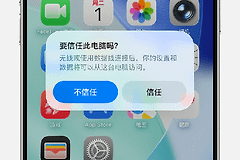
连接iPad后保持主屏幕亮起。出现【要信任此电脑吗?】提示时,轻点【信任】并按设备要求完成解锁。没有确认信任,电脑无法访问设备数据,iTools也无法正常建立连接。图中显示的【信任】就是这一步要选择的按钮。图中显示的【信任】就是这一步要选择的按钮。
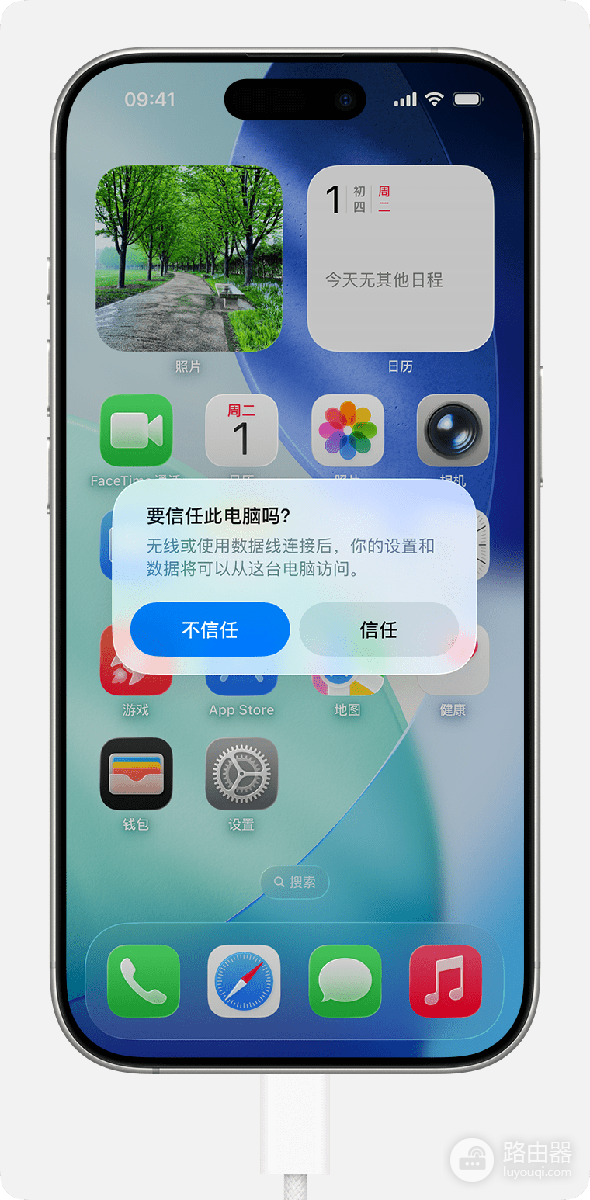
以前点过【不信任】或信任弹窗不再出现,可在iPad的【设置】→【通用】→【传输或还原iPad】→【还原】中选择【还原位置与隐私】,再拔下线缆重新连接。这样会让设备重新询问信任关系,不需要抹掉iPad内容。
让Windows先识别出iPad
Windows用户可打开【Apple设备】App或iTunes查看连接结果。设备图标出现在边栏或窗口中,说明电脑已经识别iPad。此时再打开iTools,能把问题缩小到该软件自身或与其他工具的冲突。
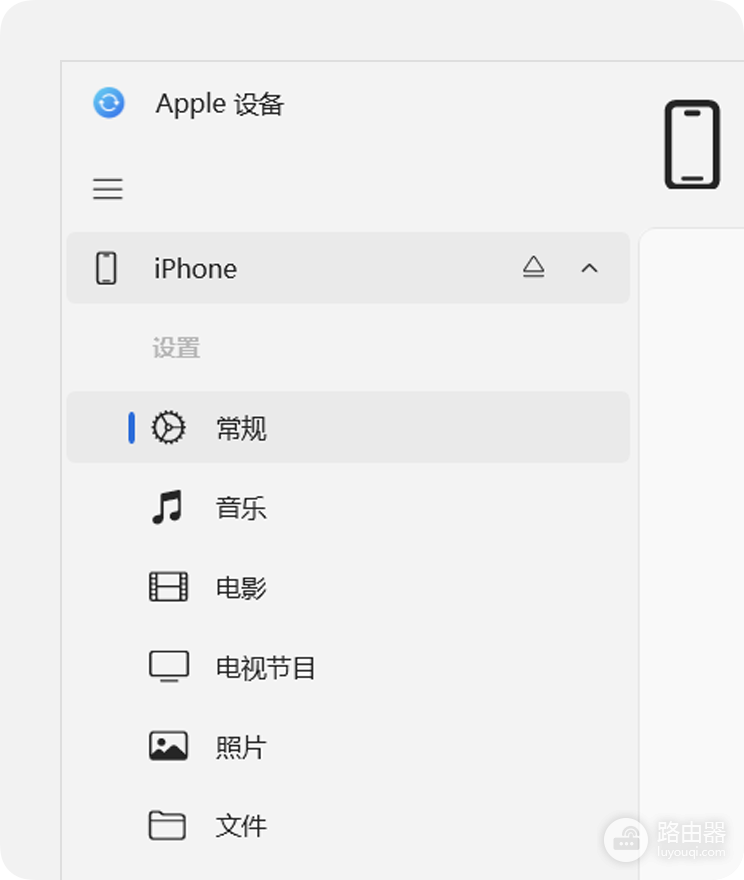
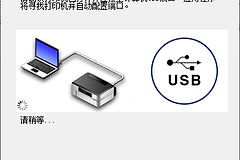
设备未出现时,改用另一根同时支持数据传输和充电的线缆,并换到电脑的另一个USB接口。只会充电的线缆或接口接触不良,可能让iPad有充电反应却无法传输数据。不要把多层扩展坞当作唯一测试路径,直接连接电脑接口更便于排除中间设备。
电脑识别失败和iTools识别失败分别处理
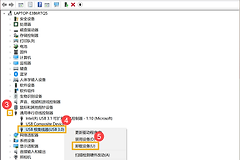
- Apple设备App或iTunes也看不到iPad:重启电脑和iPad,检查Windows、iPadOS、Apple软件与设备管理器中的驱动更新。仍不识别时再检查端口和线缆是否损坏。
- Apple设备App能看到,iTools看不到:退出iTunes、Apple设备App以及其他同步或备份工具后重新打开iTools,避免同时占用连接。
完成一项检查就重新插线并观察结果。授权弹窗、Apple设备App中的设备图标和iTools的连接状态分别对应三段链路,记录哪一段没有通过,后续联系软件支持时也能提供明确现象。