VLC如何固定窗口大小?VLC窗口为什么会自动缩放
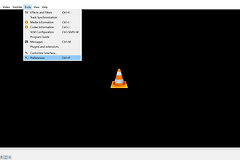
VLC播放不同视频时窗口总是改变大小,可以在【工具】→【首选项】的界面设置中,取消“根据视频大小调整界面”并保存。重启播放器后手动调整窗口,再打开不同视频检查效果。
关闭VLC窗口自动缩放
1、打开首选项
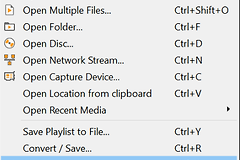
启动电脑上的VLC,在顶部菜单选择【工具】→【首选项】,也可以按Ctrl+P。弹出设置窗口后,选择【界面】。如果当前看到的是复杂的高级设置,可先在窗口底部将显示设置切换为【简单】。
2、取消按视频尺寸调整界面
在界面页面的外观设置中找到【根据视频大小调整界面】一类的选项,取消前面的勾选。英文界面对应【Resize interface to video size】。不同版本的译名可能略有区别,请认准调整界面以适应视频大小的选项。
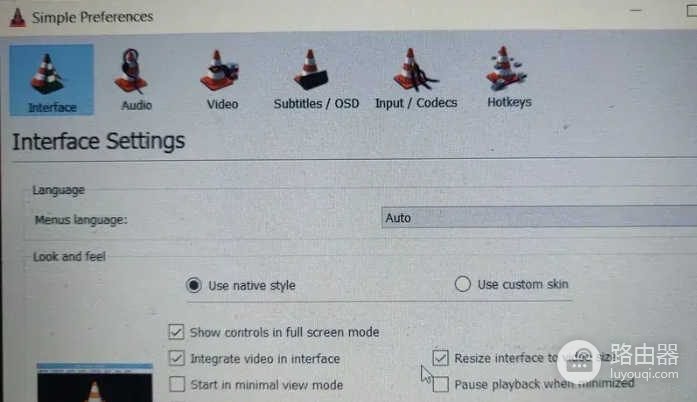
图中显示英文设置项的位置。要阻止自动缩放,应将该复选框取消勾选。点击【保存】后彻底退出VLC,再重新启动,避免只关闭视频而让播放器继续运行。
3、调整窗口并验证
退出全屏或最大化,将鼠标移到普通窗口的边缘或角上,拖到需要的大小。依次打开分辨率不同的视频,观察窗口外框是否保持原来的大小。画面为了保持比例出现黑边,或画面本身的大小发生变化,并不一定表示窗口外框也变了。
关闭自动调整后,窗口仍然可以手动拖动,系统显示设置变化时也可能改变位置或尺寸。这项设置主要是阻止VLC随视频分辨率自动调整界面,并不等于把窗口锁定为固定像素宽高。
设置后窗口仍然变化怎么办
重新打开首选项,检查选项是否仍处于未勾选状态,并确认上次点击了【保存】。彻底退出播放器后重启,再用两个不同分辨率的视频测试。如果窗口处于全屏、最大化状态,先恢复普通窗口,再观察外框尺寸。
不同版本的设置布局可能有差异,找不到选项时可在简单设置的【界面】页面查看与视频尺寸相关的文字。如果视频显示在独立窗口,也应检查当前界面的视频嵌入设置。需要恢复随视频自动调整时,重新勾选该项并保存,然后重启VLC。