微信电脑版如何在线升级?微信电脑版没有更新按钮怎么办
微信电脑版升级可以从设置、帮助或版本信息区域进入【检查更新】。页面发现新版本后按提示下载,出现重启提示就退出并重新打开。回到版本页看到版本号变化,聊天列表和收发消息正常,就说明升级完成。菜单文字会随客户端版本不同而变化,找不到更新按钮,可以转到微信Windows下载页获取安装包。
微信电脑版在客户端里完成更新
1、找到版本信息
打开微信电脑版,查看左下角菜单、设置、帮助或“关于”页面。记下当前版本号,在该区域寻找【检查更新】或相近按钮。页面显示可更新版本,就让客户端自行下载,聊天消息和弹窗里的未知升级包不要打开。
2、等待下载并重启
下载期间保持网络连接,避免强制退出微信或关机。准备重启前,处理完正在上传的重要文件。重新登录后查看版本号,并试着发送或接收一条消息。版本更新、聊天和文件功能可用,表示安装过程已完成。
3、更新入口没有反应
按钮点不开、进度停住或一直转圈,查看网络连接、磁盘余量和安全软件提示。完全退出微信后重新启动客户端。只有这一台电脑无法更新,留意公司网络、防火墙或管理员策略是否限制了下载。
没有更新按钮时使用下载页
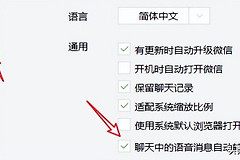
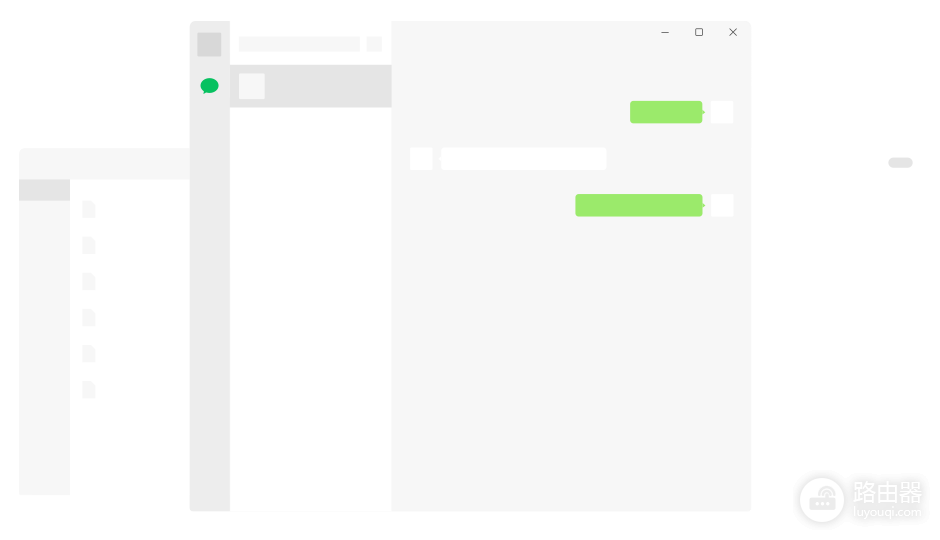
微信Windows下载页提供4.1.15的64位安装包,页面标注适用于Windows 7及以上版本。客户端在64位系统中仍不显示在线更新入口,可关闭微信,从下载页获取64位安装包并运行,让安装向导覆盖现有客户端,随后重新启动。下面的桌面端界面图可用于辨认自己处理的是电脑客户端。
32位客户端要区别处理。下载页仍列出3.9.12的32位版本,但页面注明该版本不再更新,并建议64位系统使用最新客户端。64位Windows的电脑长期停在32位微信,应在安装新版本前查看系统类型和可用空间,不要把旧32位安装包当成持续更新的渠道。
按升级结果继续处理
| 遇到的情况 | 可做的处理 | 结果判断 |
|---|---|---|
| 下载没有开始 | 查看网络、剩余空间和安全软件提示 | 重新进入更新页,无反应则使用下载页安装包 |
| 安装后打不开 | 退出残留进程后启动微信 | 保留报错文字,避免连续覆盖安装 |
| 打开后消息未同步 | 核对当前账号和网络连接 | 等待同步完成后判断客户端状态 |
更新不会以清空聊天记录为目的,但电脑中唯一保存的重要文件仍应另行备份。安装向导没有报错,就保留默认目录完成安装后再启动客户端。安装向导没有报错,就保留默认目录完成安装后再启动客户端。保留下载记录。让下载、安装和重启走完,用版本页和消息收发复测,就能判断更新是否成功,也能在入口缺失时改走正确的安装路径。