WPS图片和文本框怎么组合?WPS组合按钮灰色怎么办
在WPS文字中,先把图片设置为非嵌入型环绕,插入并摆好文本框,再按住Ctrl或Shift依次选中图片和文本框,右键选择【组合】。组合后拖动对象,图片和文字框就能一起移动。
WPS图片和文本框组合的操作步骤
1、插入图片并调整环绕
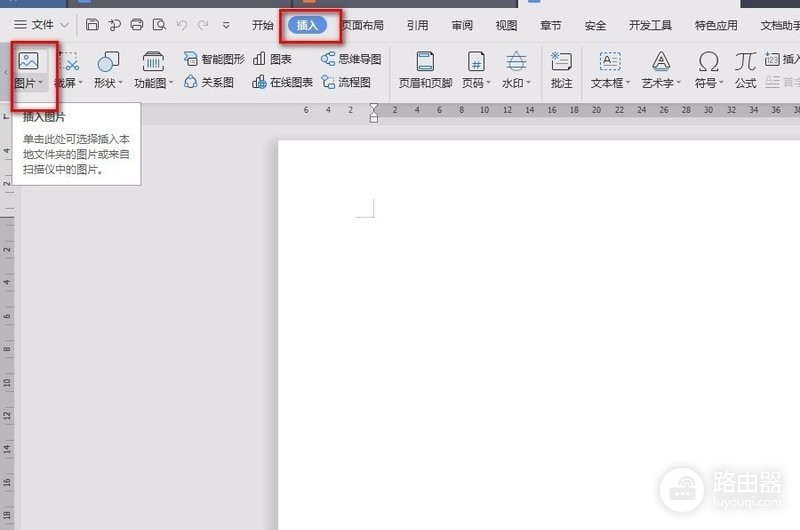
打开WPS文档,在需要的位置点击【插入】→【图片】,选择图片插入页面。
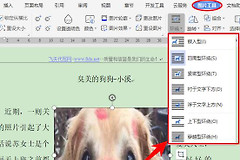
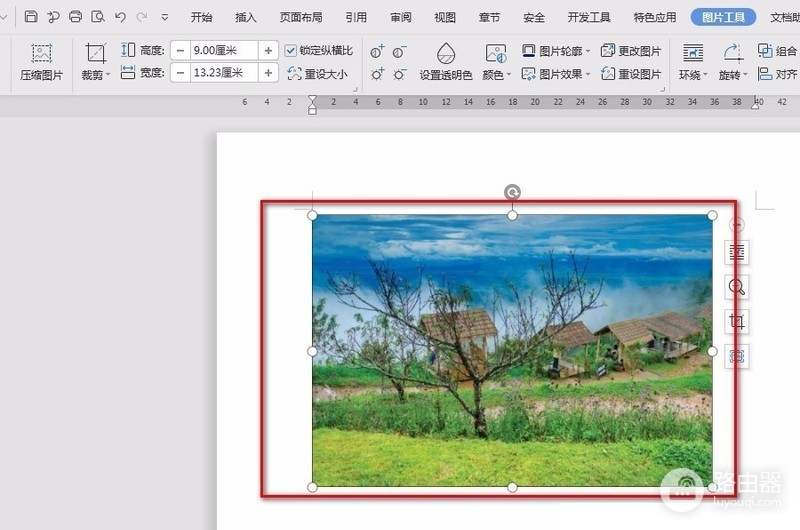
选中插入的图片,在【图片工具】的【环绕】中选择非嵌入型,例如【四周型环绕】或【衬于文字下方】。嵌入型图片可能无法与文本框组合。切换环绕后,按需要拖动图片调整位置。下图展示图片插入后的页面。
2、插入文本框并排版
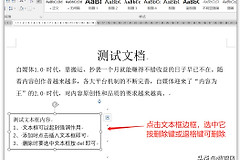
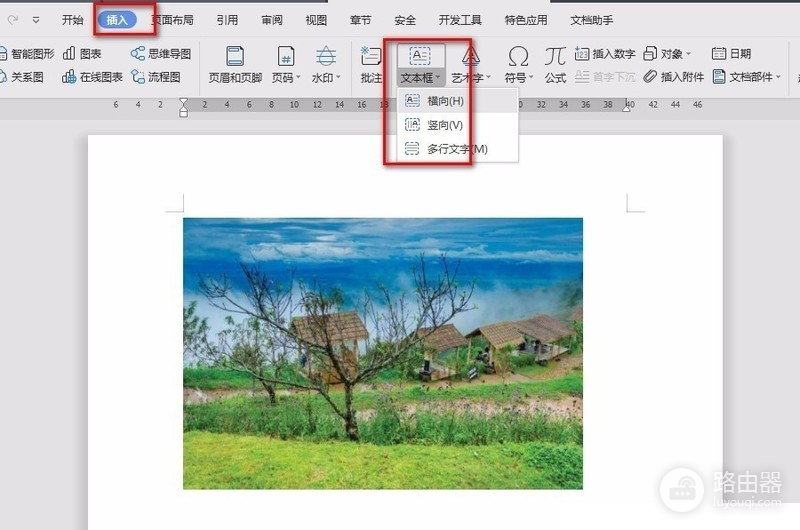
点击【插入】→【文本框】,选择文本框样式,在文档中绘制并输入文字。把文本框放在图片旁边,或移到图片上方做说明文字。
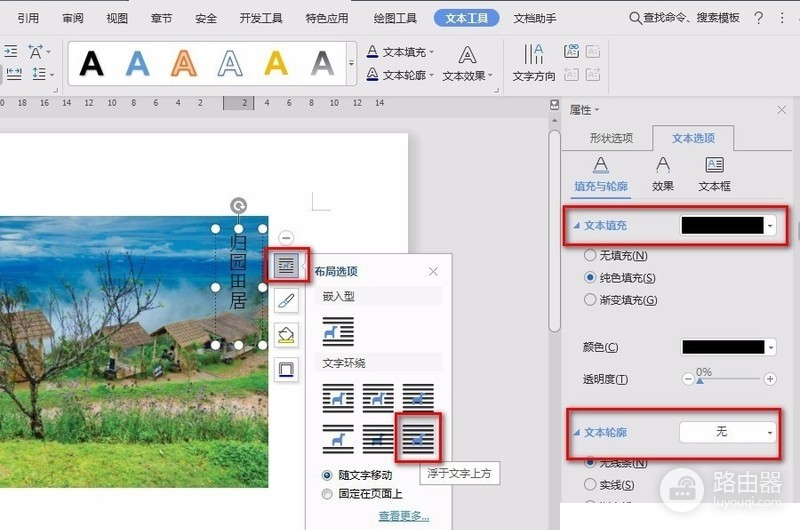
让文字覆盖图片,可以按需要设置文本框的填充、轮廓和环绕方式。图片挡住文字,可以选中图片调整【叠放次序】,让文本框显示在上层。下图是文本框格式和布局设置的界面示例。
3、同时选择并组合
先点击文本框边框,再按住Ctrl点击图片。也可以按住Shift依次选择两个对象。注意选中的是整个文本框,而不是只将输入光标放在文字中。两者均显示选中标记后松开按键。
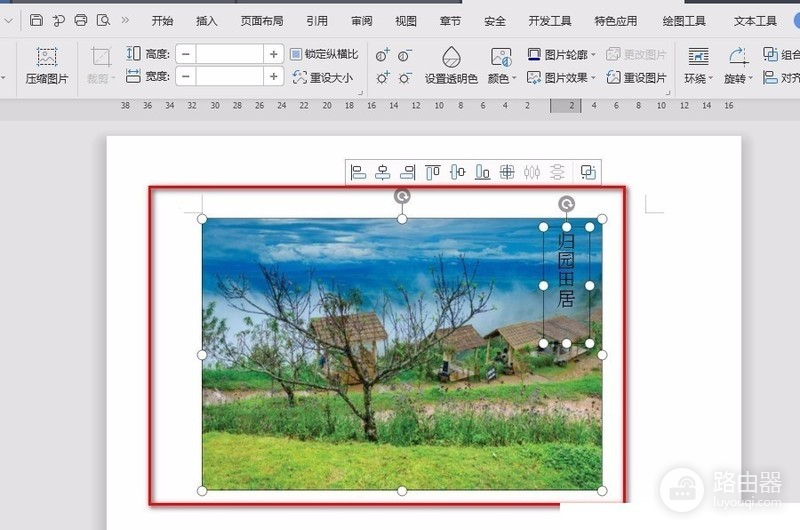
在选中的对象上点击鼠标右键,选择【组合】→【组合】。不同版本也可能在【图片工具】或【绘图工具】中提供组合按钮。
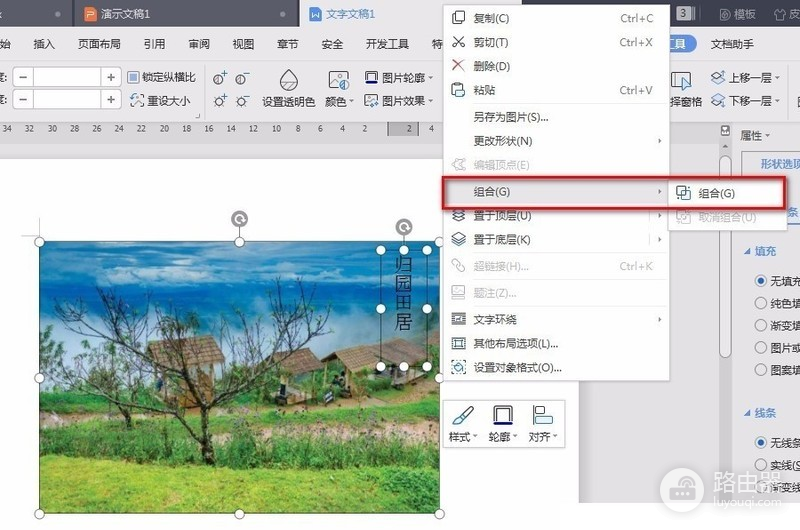
拖动组合后的对象,检查图片和文字框是否一起移动、相对位置是否保持。要分别调整,选中组合对象并使用【取消组合】,编辑完成后可重新多选并组合。
组合按钮不可用怎么办
先查看图片的环绕方式,嵌入型图片改成【四周型环绕】等非嵌入型后再试。文本框与图片重叠难以分别点选,可以通过【选择】→【选择对象】框选,或使用选择窗格选中被遮挡的对象。
确认选中的是图片和文本框两个对象。正文中的普通文字与文本框不是同一种对象,不能直接按这种方法组合。需要文字随图片移动时,把文字放进文本框并调整好位置,再多选组合。
在WPS演示中,图片和文本框放在同一张幻灯片,按住Ctrl多选后使用右键或绘图工具中的【组合】。组合后可一起移动和缩放,缩放后检查文字是否溢出。只需分享固定效果时,也可保留一份可编辑原文件,再导出图片使用。