Premiere Pro 2020怎么用?Premiere Pro 2020从导入素材到导出视频
Premiere Pro 2020入门,适合用一条短视频熟悉完整流程:建立项目、导入素材、把片段排进时间轴、剪掉多余画面、检查声音和字幕,再输出文件。项目面板用来管理素材,时间轴承担排片和剪辑任务,掌握这两处就能做出第一版视频。
Premiere Pro 2020怎样完成第一版剪辑
1、建立项目并导入素材
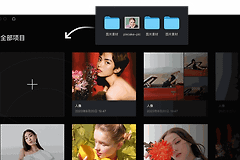
新建项目后确定项目文件的保存位置,视频、图片、音乐和配音也集中保留。将文件导入【项目】面板,按视频、音频、图片和字幕建立素材箱。播放几个关键片段,确认画面和声音都能正常读取,剪辑期间不要随意改名或移动原文件。
2、把主素材放入序列
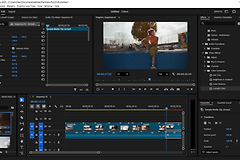
从项目面板把主视频拖到时间轴,Premiere Pro会建立或匹配一个序列。序列决定最终画面的横竖比例、帧率和轨道安排。视频放在视频轨,声音放在音频轨。剪辑前核对序列设置是否符合素材,比例不对会影响后续所有片段。
3、剪掉多余部分并补齐空隙
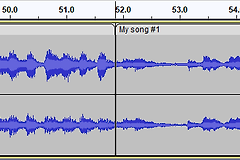
把播放指针停在需要切开的画面处,用剃刀工具切开片段,选中不要的部分删除。看看后面的片段有没有留下空白,画面与声音是否仍然对齐。人物说话时同时观察视频轨和音频轨,声音错位比镜头切点不够漂亮更影响观看。
检查成片并输出文件
剪辑主线确定后,可以处理字幕、转场、颜色和声音。字幕放在能看清的位置,亮背景上的浅色字可增加描边或底色。镜头已经衔接自然就直接切换。需要强调时间变化或场景转换,才把合适的转场放到两个片段交界处并预览效果。
从头播放时间轴,确认人声是否被音乐盖住,有没有黑场、错字、音量突变或意外空隙。输出前确认导出范围覆盖完整序列,音频轨没有遗漏,文件名和保存位置便于查找。短片可导出一小段测试,音画同步、字幕和清晰度正常后再输出正式文件。
素材显示离线,检查原文件是否移动或改名,并重新链接到正确位置。预览卡顿时可降低预览负担继续剪辑,正式输出前仍要完整播放检查。Premiere Pro 2020覆盖剪辑、颜色调整、转场特效、字幕制作和输出等环节,把一条简单流程走通后,再分别练习各个面板和效果会更稳。