WinRAR怎么解压文件?WinRAR解压到指定文件夹怎么操作
用WinRAR解压文件,可以打开压缩包,点击工具栏的【解压到】,选择保存文件的文件夹并点击【确定】。解压完成后,到刚才选择的位置查看文件。右键菜单中的解压命令也能直接操作。
在WinRAR中解压压缩包
1、打开压缩包
安装WinRAR后,在文件资源管理器中找到RAR或ZIP压缩包。双击文件打开WinRAR,窗口中会显示压缩包里的文件和文件夹。双击后没有进入WinRAR,可以右键文件,通过【打开方式】选择WinRAR。
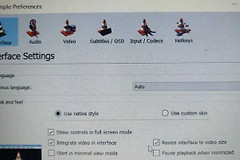
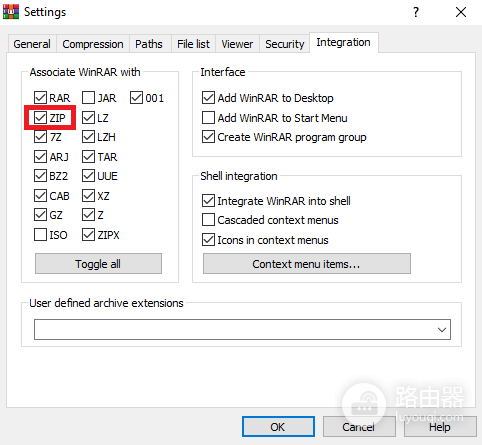
也可以在WinRAR设置的【集成】页面关联ZIP等格式。下图以英文界面为例,勾选ZIP后可让该格式与WinRAR关联。界面和选项名称可能因版本而异。
2、选择内容和保存位置
只解压部分内容,就在列表里选中需要的文件或文件夹,点击顶部【解压到】。要解压整个压缩包,可以在没有选中特定条目时使用该命令,或者在资源管理器中右键压缩包选择解压。
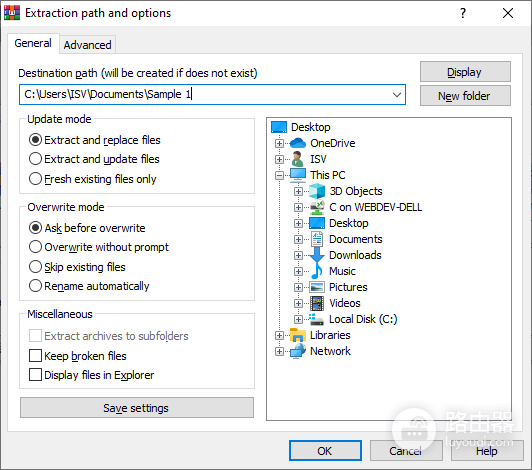
在弹出的【解压路径和选项】窗口中选择目标文件夹,也可以在路径框中填写保存位置。英文界面对应【Extraction path and options】。选好路径后点击【确定】开始解压。
3、查看解压结果
压缩包有密码的话,按提示输入密码。等待解压进度结束,再打开刚才选定的文件夹,检查所需文件是否齐全。原压缩包不会因为普通解压而自动变成目标文件夹,检查内容可用后再决定是否保留压缩包。
右键解压和常见问题
在资源管理器中右键压缩包,看到WinRAR的解压选项后,可以选择解压到当前文件夹,或解压到以压缩包命名的文件夹。前者把内容放在当前目录,后者便于把多个文件收在一起。Win11的简化菜单中找不到时,可打开【显示更多选项】查看。
查看或编辑压缩包里的文档,可以选中该文件并解压到指定位置,再打开并保存。直接在压缩包窗口中预览,并不等于已经把文件保存到目标目录。
提示密码不正确,检查大小写、输入法和多余空格,并向提供文件的人确认密码。提示文件损坏或压缩包不完整,可以重新下载。遇到分卷压缩包,应把全部分卷放在同一目录,从第一卷开始解压。
目标位置无法写入,可以检查磁盘空间并换到有写入权限的文件夹。解压结束后找不到内容,重新查看对话框中的目标路径,再到该目录查找。