任务管理器和资源监视器CPU占用不一样怎么办?这样对照才准确
任务管理器和资源监视器的CPU数字不一样,并不一定是谁算错了。任务管理器的【性能】页显示的是整台电脑的总CPU负载,进程列表和资源监视器则用于找具体进程。把同一进程放到同一时间段里对照,连续观察几次刷新后的趋势,才有判断价值。
任务管理器和资源监视器CPU占用为何不同
任务管理器里的页面本来就在看不同层级的信息。【性能】页用曲线展示整机CPU总负载,【进程】页列出应用和后台进程的资源用量,【详细信息】页又会按单个进程列出数据。资源监视器的【CPU】页同样按进程展示,并可按【平均CPU】排序。总负载和一行进程并不是同一个观察对象,两个百分比自然不能直接当作同一个数比较。
进程名称也可能让对照跑偏。一个应用有时会出现多个同名进程,任务管理器可能把它们归在同一应用组,资源监视器则逐行列出。此时应比对同一个进程条目,而不是拿应用组总数去对单行数字。
把两个窗口按同一对象重新对照
在任务管理器锁定目标进程
按Ctrl+Shift+Esc打开任务管理器,在【进程】页点击CPU列,让占用高的项目排在前面。看到同名条目时,展开应用组或转到【详细信息】页,记下持续靠前的进程名称。短暂跳高一次不足以说明问题。
在资源监视器比对同一条目
在Windows搜索中输入resmon并打开资源监视器,切到【CPU】页后按【平均CPU】排序。将它与任务管理器中刚才记下的进程对照,保留两个窗口一会儿,等刷新两三次再看。数值会随着程序运行状态改变,不能把前后两个时刻的瞬时结果当成差额。
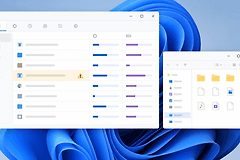
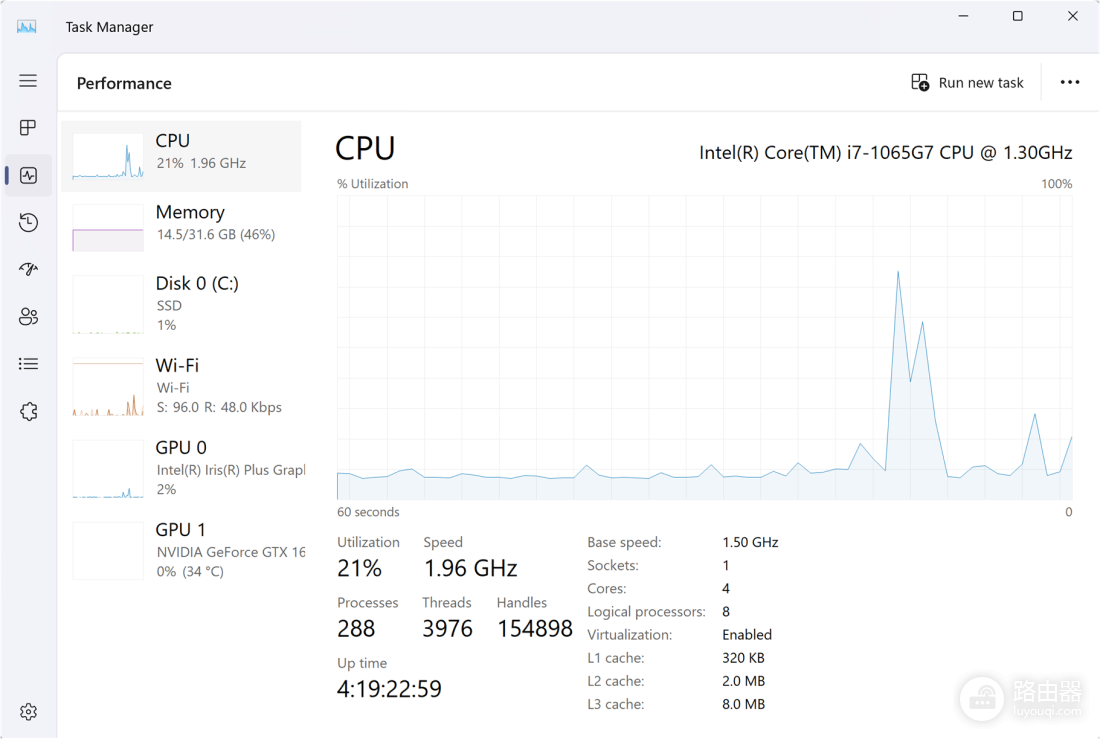
下图是任务管理器【性能】页的CPU总览。它适合判断整机是否持续繁忙,而定位具体程序仍要回到进程列表或资源监视器的进程行。
何时需要继续处理CPU占用
打开文件、启动程序、同步数据或切换窗口时出现短暂峰值很常见。CPU长时间保持高位,同时伴随卡顿、风扇持续高速或应用无响应,才值得继续排查。先确认高占用的进程名称和所属软件,保存正在编辑的文件,再结束可以确认的第三方程序或暂停相关任务。
| 看到的现象 | 更合适的判断 |
|---|---|
| 总CPU高,单个进程不突出 | 持续观察进程排序,避免只盯性能页曲线 |
| 同名进程出现多行 | 逐行比对,不把应用组总数和单行数值混在一起 |
| 某进程长期靠前 | 核对所属软件后,再决定是否退出、更新或卸载 |
不认识的系统进程不要凭名称直接结束。先记录完整进程名和文件归属,确认它不是系统组件或正在写入文件的程序,再进行下一步处理。这样既能找准异常来源,也能避免因误结束任务造成工作丢失。