Win10怎么连接Wi-Fi?Win10找不到Wi-Fi怎么办
更新时间:2026-11-28 17:22
Win10连接wifi,可以点击任务栏右下角的网络图标,选择无线网络名称,点击【连接】并输入密码。网络显示【已连接】后,打开网页测试互联网是否可用。
Win10连接wifi的步骤
1、打开无线网络列表
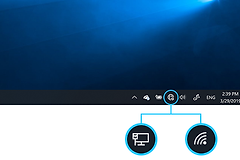
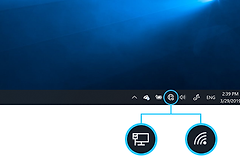
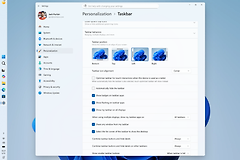
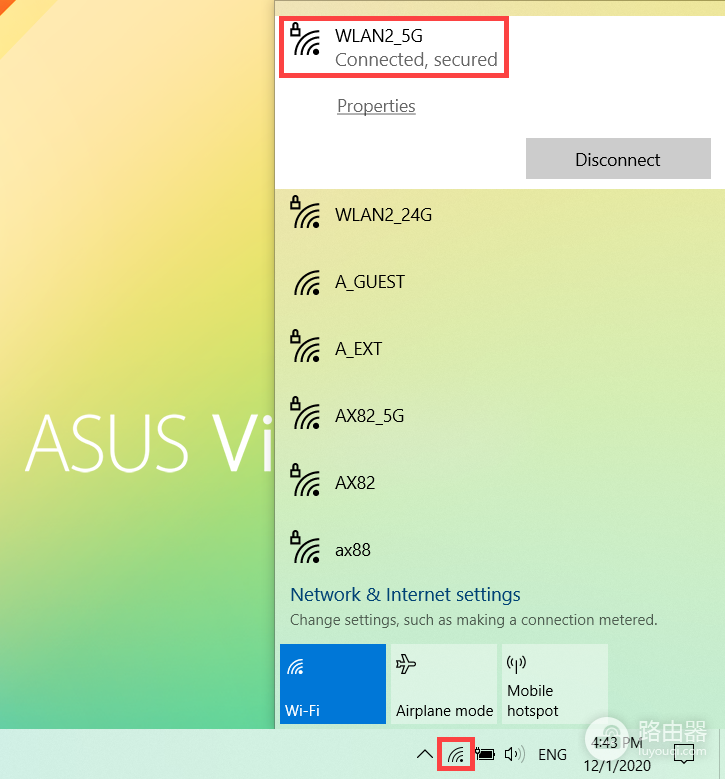
点击桌面右下角的网络图标。图标会随连接状态变化,可能显示为地球或无线信号。下图是英文版Win10,位置与中文版相同。
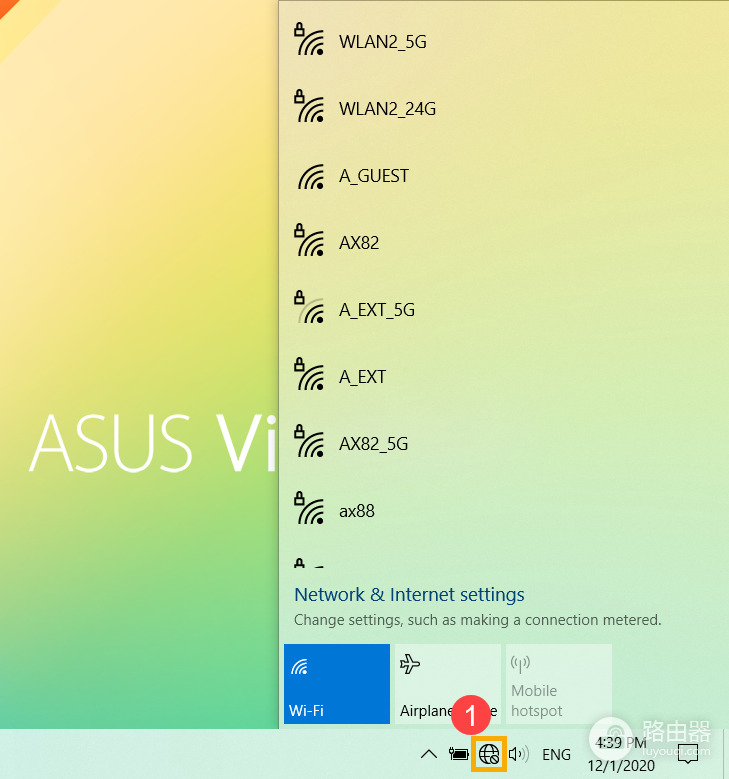
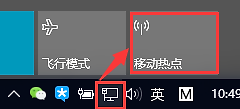
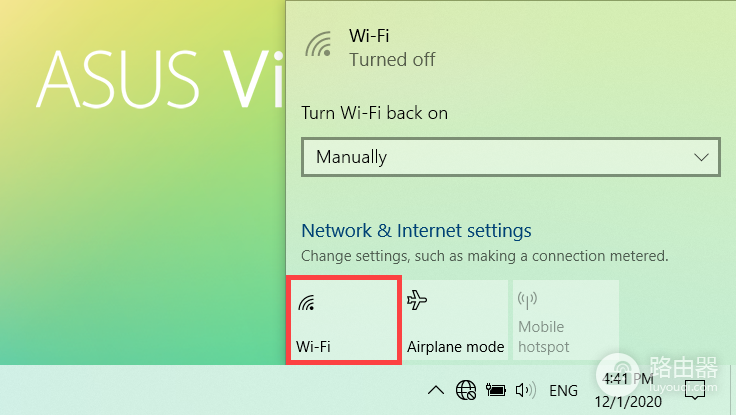
列表没有出现时,可点击任务栏的向上箭头查找图标。面板底部的wifi未开启,点击对应按钮打开,并关闭飞行模式。
2、选择网络并连接
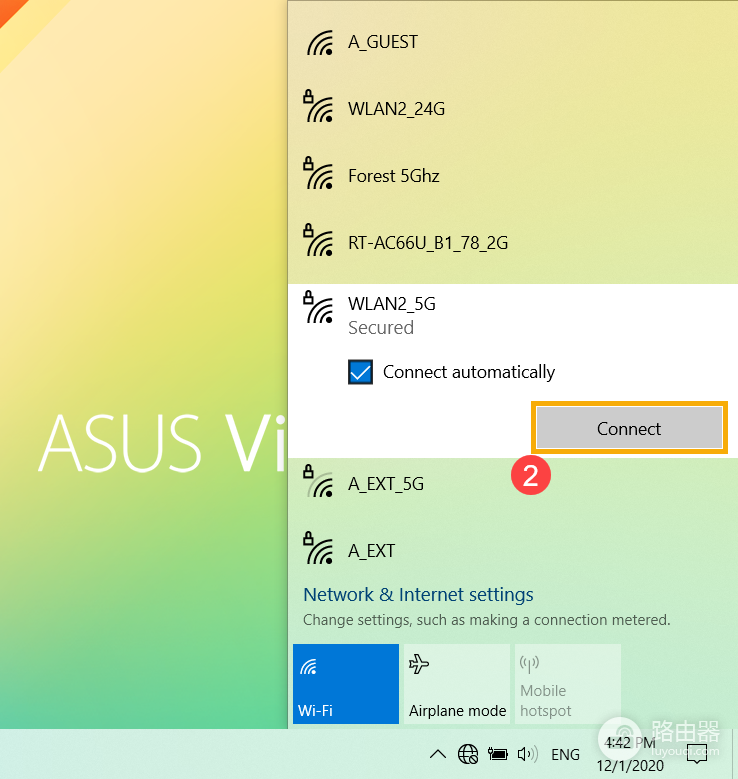
在列表中找到自己的wifi名称并点击它,需要以后自动连接时勾选【自动连接】,然后点击【连接】。图中的Connect对应中文版的【连接】。
3、输入无线密码
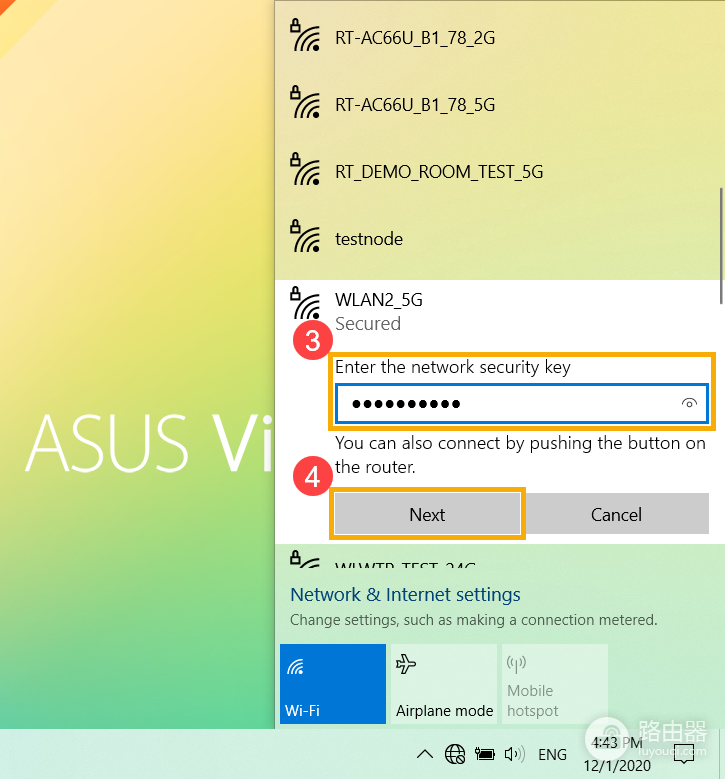
在网络安全密钥输入框中输入wifi密码,注意大小写,再点击【下一步】。英文界面的Next对应【下一步】。忘记密码时,可在已连接该网络的Win10电脑中打开【网络和共享中心】,点击当前wifi名称,再进入【无线属性】→【安全】,勾选【显示字符】查看网络安全密钥。
4、查看连接结果
等待系统完成连接,网络名称下显示【已连接】后,打开浏览器访问网页。下图中的Connected表示已连接。公共网络有时还需要按页面提示完成认证。
Win10找不到wifi或无法上网
- 没有网络图标:查看任务栏的隐藏图标区域,并在【设置】→【网络和Internet】中确认wifi已开启。电脑还需要具备可正常使用的无线网卡。
- 列表没有目标网络:靠近路由器,查看其他设备能否搜索到同一名称,再检查无线功能和网卡状态。
- 提示密码错误或连接失败:重新核对密码大小写。保存过旧密码的网络可在【管理已知网络】中选择【忘记】,然后重新连接。
- 显示已连接但无法上网:比较其他设备的联网情况,检查路由器和宽带。无线连接成功与互联网可用是两个不同状态。