Win10怎么连接无线网?Win10找不到Wi-Fi怎么办
Win10连接无线网,点击任务栏右下角的网络图标,选择自己的wifi名称后点【连接】,输入密码并按【下一步】即可。连接后弹出是否允许其他设备发现电脑的提示,家里或公司可信网络可按实际需要选择,公共网络则不要开启共享。
Win10怎么连接无线网
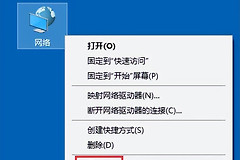
桌面右下角显示器或wifi形状的图标就是网络入口。点击它会展开可用的无线网络。任务栏没有看到图标,点击旁边的向上箭头查看隐藏图标。飞行模式开启或无线网卡被关闭,列表也可能不出现。
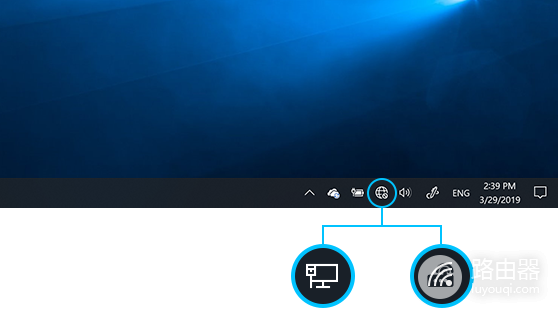
在列表中找到自家路由器的无线名称,点击名称后选择【连接】。需要每次开机都自动连网,可以勾选自动连接。输入密码前核对网络名称,避免连到名称相近的陌生热点。密码可从路由器底部标签、管理员设置页或网络管理员。
输入密码后选择网络类型
密码正确后,Win10会建立连接。系统弹出是否允许网络上的其他电脑和设备发现此电脑的提示后,按当前网络环境选择。家里的可信网络需要文件或打印机共享,可以选择允许。咖啡店、酒店和机场等公共网络,应选择不允许,让电脑保持更谨慎的网络发现状态。
- 可信的家庭或公司网络:按共享需求选择是否允许设备发现。
- 公共网络:选择不允许,避免开启本机发现和共享。
任务栏图标显示已连接后,打开一个网页或常用应用确认能否访问互联网。部分商场、酒店的无线网还会跳转认证页,完成网页中的登录、短信验证或使用条款操作后,网络才会真正可用。
找不到网络或显示已连接却不能上网
| 现象 | 先看哪里 |
|---|---|
| 手机也找不到wifi | 路由器通电和无线信号 |
| 手机能看到,Win10看不到 | 飞行模式、无线开关和网卡状态 |
| 只有电脑不能上网 | 忘记网络后重新输入密码 |
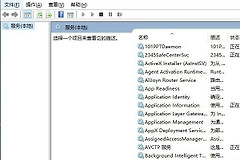
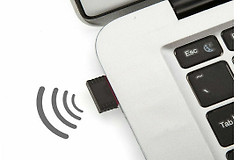
列表中没有自家wifi,查看路由器是否通电,再让手机靠近后搜索同一个名称。手机同样找不到,应检查路由器的无线开关和信号。手机能找到而Win10看不到,关闭飞行模式,检查电脑的wifi开关或Fn组合键,到设备管理器查看无线网卡是否被禁用。
电脑显示已连接却无法打开网页,拿手机或另一台电脑测试同一个wifi。其他设备也不能上网,优先检查路由器或宽带。只有这台电脑异常,可以在网络列表中断开该网络,选择忘记后重新输入密码。频繁掉线,可更新电脑厂商提供的无线网卡驱动,并减少电脑与路由器之间的遮挡。
连接成功后的检查方法
网络名称、任务栏连接状态和网页访问结果都正常,说明Win10已经完成无线连接。以后回到同一可信网络,只要密码没有改变并开启自动连接,电脑会在无线信号范围内自动接入。路由器密码更换后,删除旧记录再重新连接即可。