惠普115w怎么连接Wi-Fi?惠普115w连接Wi-Fi失败怎么办?
惠普Laser MFP 115w连接wifi,可以先在打印机面板恢复无线默认设置,再用手机上的HP Smart按提示连接打印机的Setup信号,选择家里的无线网络并输入密码。完成后让手机切回原来的wifi,在应用中检查打印机状态。
惠普115w连接wifi的步骤
1、准备无线网络并恢复打印机设置
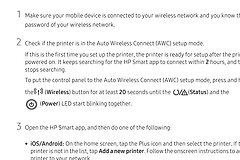
打开打印机,将它放在路由器信号覆盖范围内。手机连接要供打印机使用的wifi,准备好网络密码。恢复无线默认设置会清除原有无线配置,换路由器或重新配网时尤其需要注意。
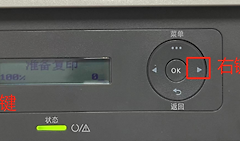
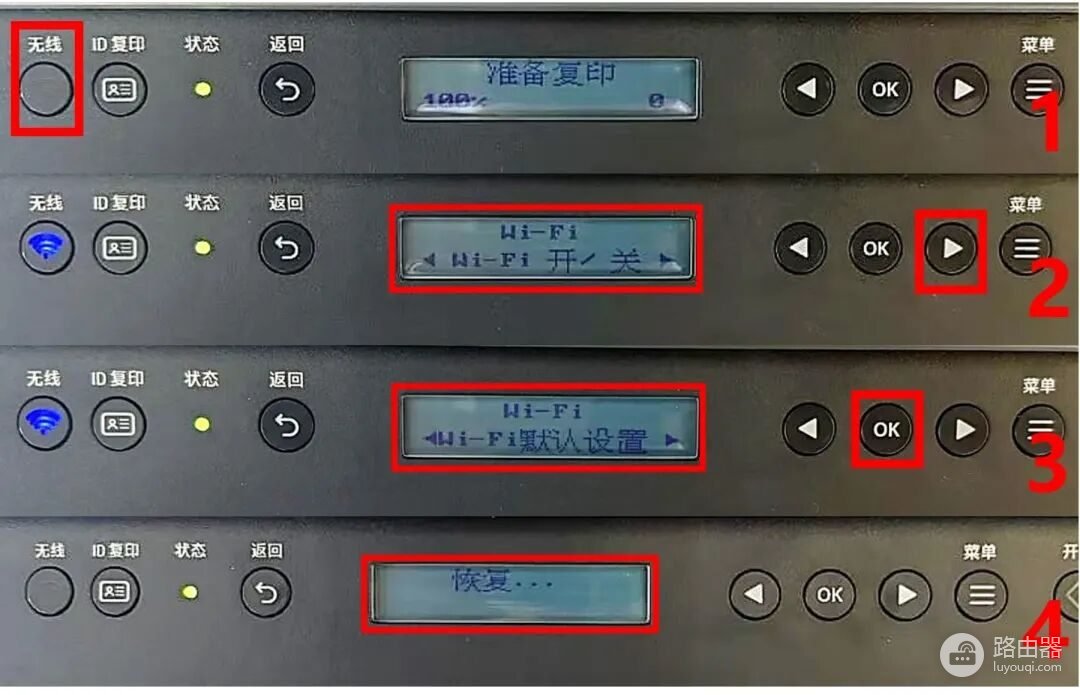
打印机就绪后,按一下面板上的【无线键】,用右方向键找到【wifi默认设置】,按【OK】并等待恢复完成。下图以同系列116w面板为例,115w按实际屏幕提示操作。
2、在手机应用中添加打印机
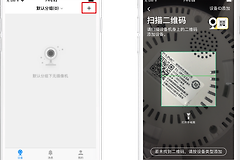
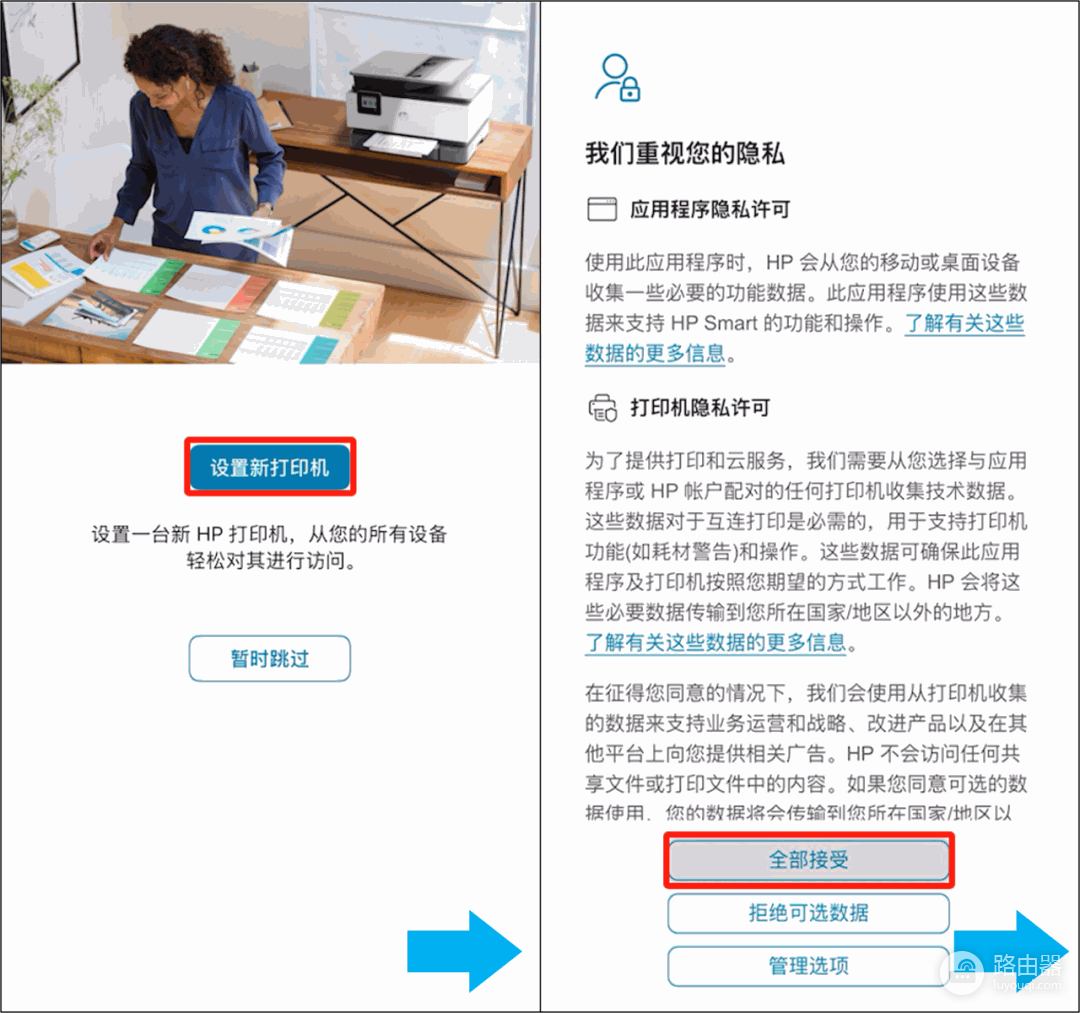
从手机应用商店安装并打开HP Smart,选择【设置新打印机】,阅读并按提示处理协议。按手机系统提示允许应用使用本地网络、蓝牙等权限,以便查找设备。应用名称和页面可能随版本变化。
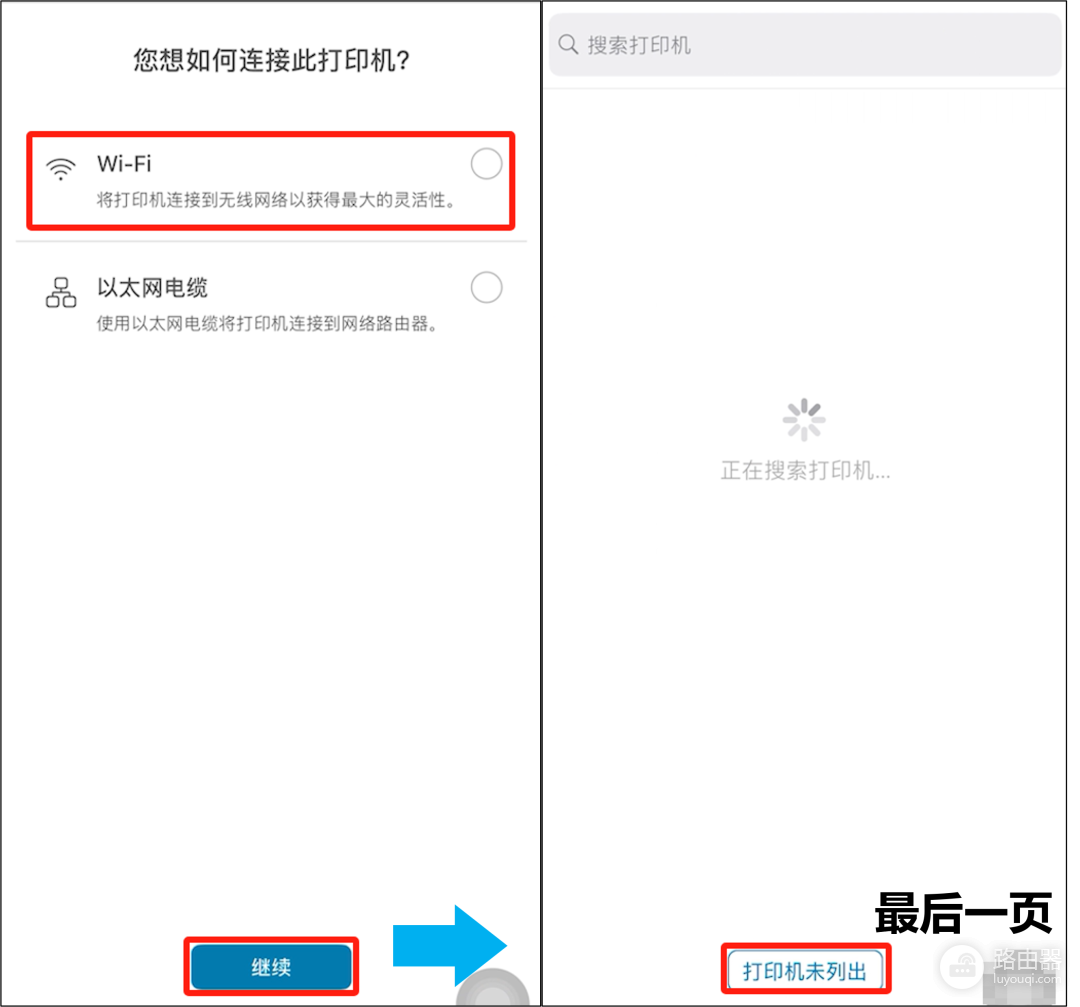
选择【wifi】连接方式。如果搜索不到设备,点击【打印机未列出】,继续按照应用指引查找。
3、连接打印机并输入wifi密码
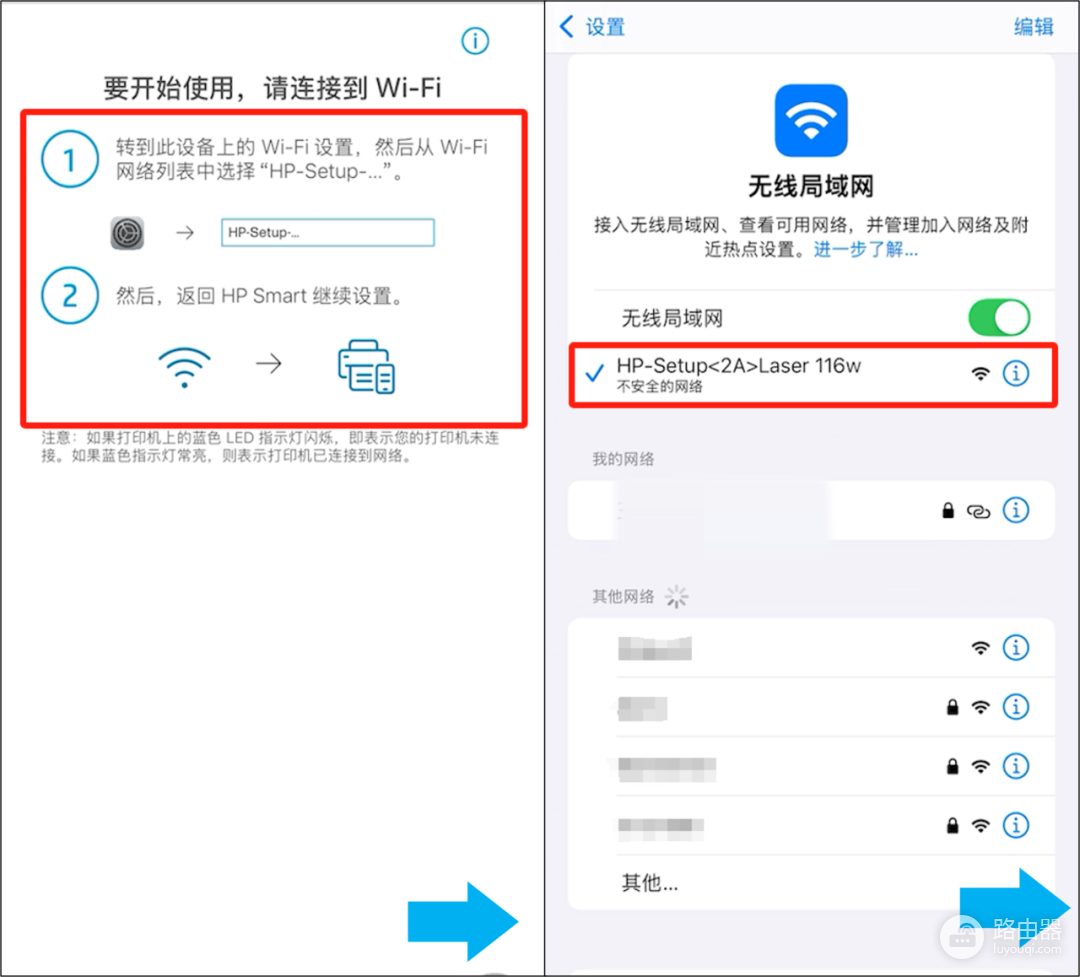
根据应用提示打开手机wifi设置,连接打印机发出的Setup信号,再返回HP Smart。这个临时连接用于向打印机传递配置信息,不等于打印机已经连上家里的路由器。
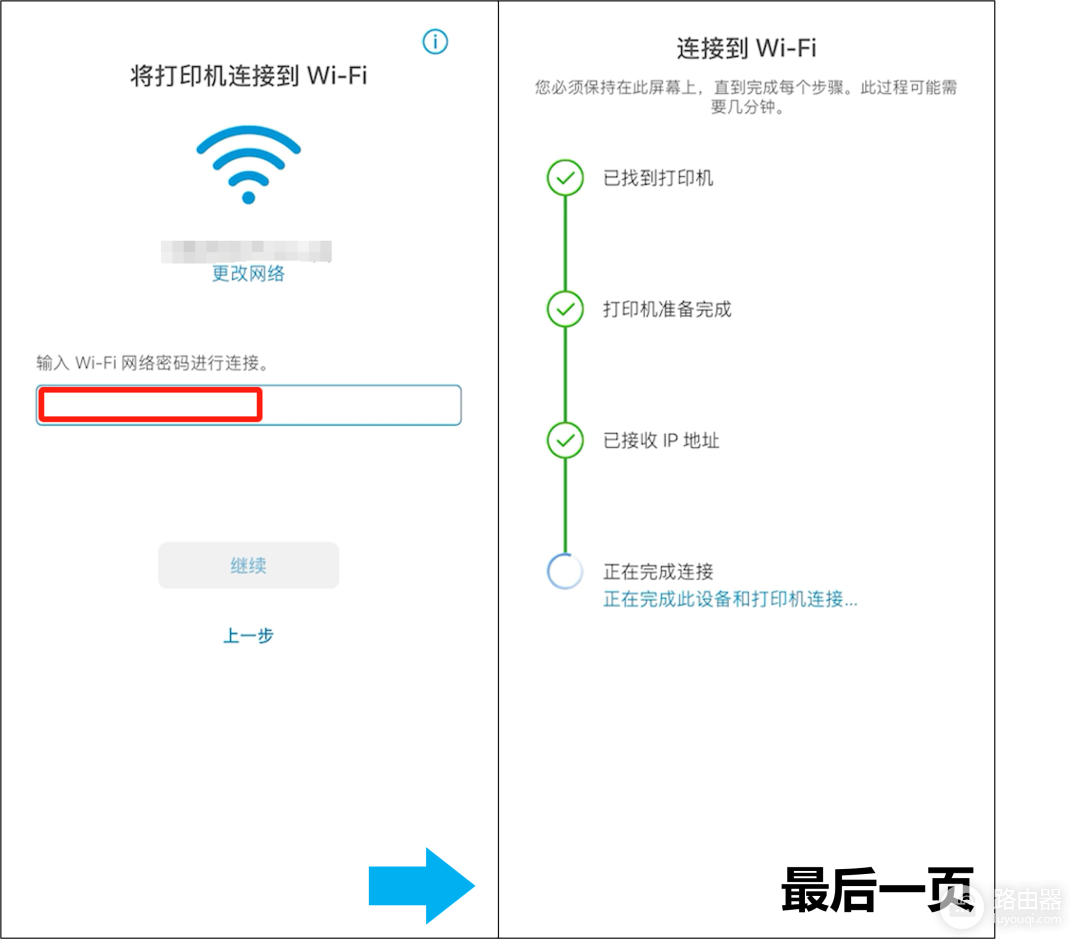
选择目标无线网络,输入该网络的密码,点击【继续】,等待打印机完成连接。下图显示的是输入密码和等待连接的过程。
4、返回家庭网络并测试
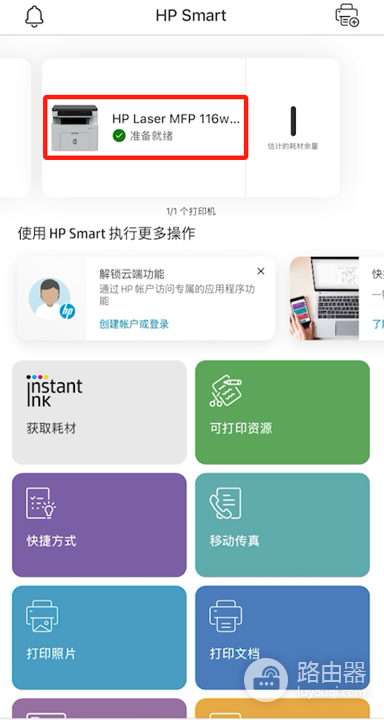
按提示把手机切回开始时使用的wifi,再返回应用完成剩余设置。应用主页显示打印机【准备就绪】后,打印一页文档测试。无线指示灯常亮可作为连接状态的参考,实际能从手机或电脑打印才算完成。
惠普115w连接失败怎么办?
手机找不到打印机,可以检查设备是否开机、手机是否允许应用使用本地网络和蓝牙,并确认打印机已进入无线设置状态。可在应用中选择【打印机未列出】重试,或恢复无线默认设置后重新添加。
输入密码后连接失败,核对wifi名称和密码,把打印机移近路由器后重试。该系列无线配置应使用2.4GHz网络。不同频段合并显示的路由器,可进入设置页面核实。手机与打印机应能在同一局域网互相访问,访客网络隔离可能影响发现。
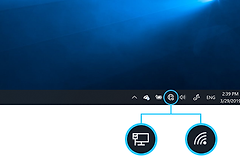
无线灯常亮但应用仍显示离线,可在面板依次进入【系统设置】→【报告】→【Network配置】,打印网络配置报告,查看打印机的网络名称与IP地址,确认手机或电脑连接相同网络,再重新添加打印机。只有打印任务卡住,还要查看打印队列是否暂停或脱机。