Win10 Wi-Fi没了怎么办?无线网卡和WLAN服务排查
更新时间:2026-09-26 12:29
Win10的wifi入口不见了,查看飞行模式和笔记本的无线开关,并到【设备管理器】确认无线网卡没有被禁用。网卡仍在却没有wifi开关,可重启【WLAN自动配置】服务。网卡消失或带黄色感叹号,需要处理驱动。网络重置放在这些检查之后。
Win10 wifi入口和无线网卡状态
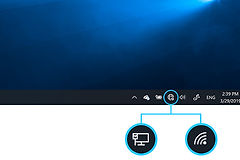
点击任务栏右侧网络图标,检查wifi是否被关闭,并在【设置】→【网络和Internet】→【飞行模式】确认飞行模式处于关闭状态。带有实体无线开关或Fn组合键的笔记本,也要恢复到开启状态。硬件开关关闭后,Windows里的网络面板不会列出无线网络。
- 右键开始菜单,打开【设备管理器】→【网络适配器】。
- 找到名称中含有Wireless、wifi、WLAN或无线芯片厂商名称的设备。
- 图标带向下箭头,右键选择【启用设备】,随后打开任务栏网络面板。
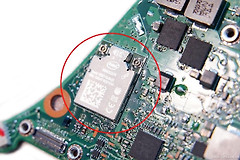
启用后重新看到wifi开关,说明问题是网卡被停用。设备管理器中完全没有无线网卡,不要反复重置网络,应准备电脑型号对应的驱动或检查硬件。
网卡还在但wifi入口没有恢复
按Win+R,输入services.msc并回车,在服务列表找到【WLAN自动配置】。该服务负责发现和管理无线网络。服务状态停止,右键选择【启动】或【重新启动】,并在网络面板查看附近的网络是否重新出现。
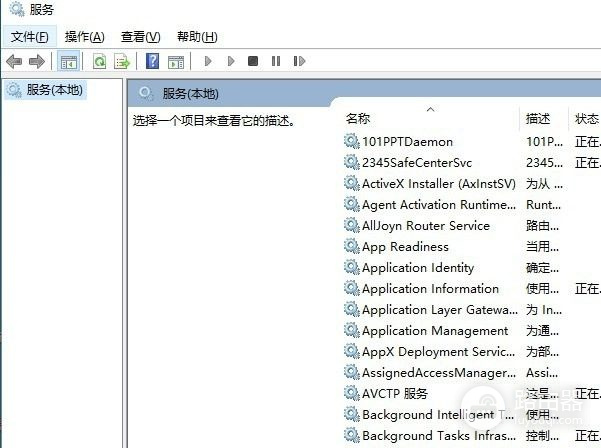
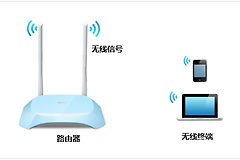
服务重启后仍只有有线网络,可用手机连接同一台路由器做对照。手机也找不到该网络,应查看路由器、距离和频段。手机能连接而电脑仍没有wifi,继续检查电脑的无线网卡与驱动。
驱动异常后再处理网络重置
无线网卡带黄色感叹号、更新系统后消失,或启用后马上再次禁用,都应到电脑制造商官网准备对应型号的无线网卡驱动。确认已备份驱动后,在【设备管理器】中右键该适配器,选择【卸载设备】并重启电脑。Windows重启会尝试重新安装适配器。没有自动恢复,安装准备好的驱动并测试wifi。
- 网卡恢复且网络列表出现,选择自己的网络连接并测试网页打开情况。
- 驱动正常、服务也已启动但问题仍未解决,可进入【设置】→【网络和Internet】→【状态】→【网络重置】。
- 网络重置会移除网络适配器设置,VPN或虚拟网卡软件可能需要重新配置。重启后仍没有网卡,应联系电脑厂商检查硬件。
看到wifi开关、无线网络列表能够刷新,并能连上自己的路由器,就说明无线功能已经恢复。只显示wifi却找不到某一个网络,故障点已转到路由器信号、距离或频段兼容性,不必重复卸载电脑网卡。