路由器红灯亮了怎么弄?按设备和WAN连接逐步排查
路由器红灯不等于某一种固定故障。红灯所在的设备、WAN物理链路和管理页上网状态,共同决定排查方向。恢复出厂设置会清除账号和无线配置,不能作为起手动作。把光猫、路由器和终端的提示分开处理,能避免用错办法。
路由器红灯亮了怎么弄:确定报错设备
光猫和无线路由器需要分别观察。光猫的光信号异常属于入户线路或上级网络范围。路由器的系统灯异常多与供电或启动状态有关。wifi名称仍能搜到而路由器显示上网异常,表明无线覆盖还在工作,故障集中在路由器到外网的连接。
1、查看设备启动状态
重新通电并等待设备完成启动,观察灯号能否稳定。异常的电源灯或系统灯需要更换插座,并查看电源适配器和电源线是否松动。启动过程反复中断的设备,不应随意改动宽带账号或清除后台配置。
2、核对WAN与LAN的位置
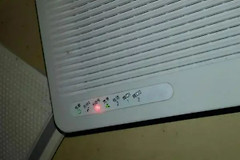
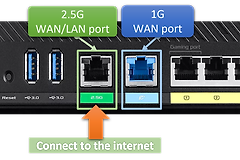
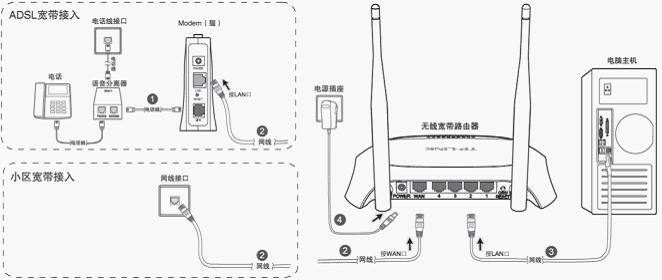
入户宽带或光猫出来的网线应接入【WAN】、【Internet】或地球图标接口。电脑、电视和交换机连接LAN口。网线接好后,观察WAN口附近的链路灯。亮起或闪烁说明端口已经建立物理连接,常灭说明链路仍未建立。
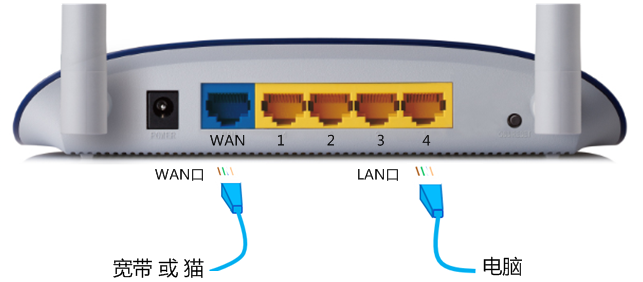
没有链路灯的WAN口需要重新插紧两端,并用一根已知可用的网线对比。替换后的端口恢复亮起,接下来的焦点转到外网状态。端口持续不亮,前端设备、网线和路由器端口都可能存在问题。普通LAN口不能代替WAN口接入宽带,机身标识和管理页端口状态比网口位置更可靠。
端口灯亮起只证明线路连通,并不证明宽带认证已经成功。光猫与路由器之间的线缆已经替换过、端口仍灭的现象,应保留给报修人员。重置按钮无法修复物理连接故障,反而可能抹掉现有设置。
从WAN状态找出下一项处理
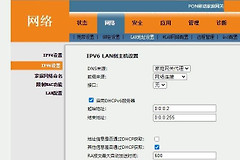
端口灯正常、全家设备均不能上网的场景,需要进入路由器管理页。连接路由器的wifi或LAN口,打开【运行状态】或【WAN口状态】。页面展示路由器与外网的连接结果,账号问题、上级网络问题和本机设置问题会在这里分开。
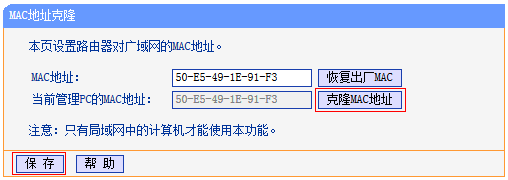
拨号失败、账号认证失败和没有获取到地址等提示需要记录下来,并与运营商资料比对。自动获取地址的网络不应改为拨号。需要拨号的网络也不应反复切换为自动获取。上网方式没有把握时,原有配置、装机单据和运营商资料比临时尝试各种选项更可靠。
已连接的WAN状态需要用实际网页验证。单台设备无法联网时,问题多在该终端的网络设置。全家终端均无法访问网页时,继续核实光猫灯号和运营商线路。单一应用提示离线也可能来自移动数据、代理或VPN等终端环境,不需要据此重新修改路由器上网方式。
报修前整理这些故障信息
光猫光信号异常、光纤外观没有明显松脱的情况,适合联系宽带运营商。路由器换线后WAN口仍无链路灯的情况,适合联系设备售后或运营商协助判断。故障时间、两台设备的指示灯、WAN口是否有灯和管理页提示都应记录下来。明确的现象记录能帮助服务人员分辨入户线路、账号认证、光猫和端口中的具体问题。
恢复出厂设置只适用于账号资料已保存、接线与运营商线路均正常、后台配置确实混乱的情况。该操作会清除wifi名称和密码、宽带拨号信息以及端口转发等自定义设置。依照设备说明重新配置后,用网页、常用应用和有线终端分别验证,避免把单一应用异常误判为路由器故障。