复印机如何打印?电脑端提交任务的操作步骤
更新时间:2026-09-29 19:29
复印机打印文件,确认电脑已连接到设备后,打开文件按Ctrl+P,在打印窗口选中正确的复印机并提交任务。点击打印,任务会进入打印队列。设备没有出纸,先看队列和机器显示屏,不要连续重复发送同一个文件。
复印机如何打印:从文件发送任务
1、打开文件并进入打印窗口
打开要打印的Word、PDF或图片文件,按Ctrl+P。打印窗口出现后,查看已选设备的名称,避免把文件发给“另存为PDF”或旧的网络打印机。
2、选择复印机和打印设置
从列表中选中要使用的复印机,设置页码范围、份数、方向和单双面。只需要几页就填写具体页码。第一次使用某台设备,可打印一页确认纸张大小和方向。
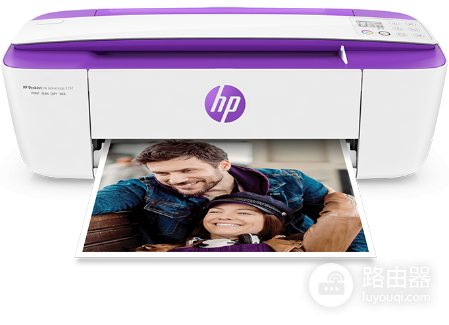
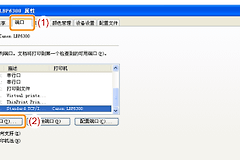
图中对应电脑端打印流程。打印机未出现在列表里,检查USB线或网络连接。设备显示离线,恢复连接后重新打开打印窗口。
3、点击【打印】并等待队列处理
确认设置后点击【打印】。任务会被发送到打印队列,复印机准备完成后开始出纸。纸盒缺纸、卡纸、盖板未关或纸张规格不一致,任务可能已经进入队列但设备会暂停。
任务已经发送却没有出纸怎么办
电脑端没有看到任务
回到打印窗口重新选择设备并提交。检查默认打印机是否被切换成虚拟PDF打印机,办公室有多台设备也要核对编号或位置。
队列一直显示正在打印
查看复印机屏幕上的提示和纸盒状态。需要取消作业,就在发送任务的电脑上打开该设备队列并取消卡住的任务,再测试一页,避免恢复连接后重复输出旧文件。
打印完成后核对输出结果
拿到纸张后核对页数、正反面、方向和内容是否与文件一致。表格或网页边缘被裁切,可改成横向、适合页面或调整边距,再打印一页确认。经常使用同一台设备可以设为默认打印机,设备更换后仍要重新核对名称和连接状态。完成一次小文件测试后,再按实际份数发送正式任务。