手机连接打印机后怎么打印?同一Wi-Fi、直连与手机打印入口
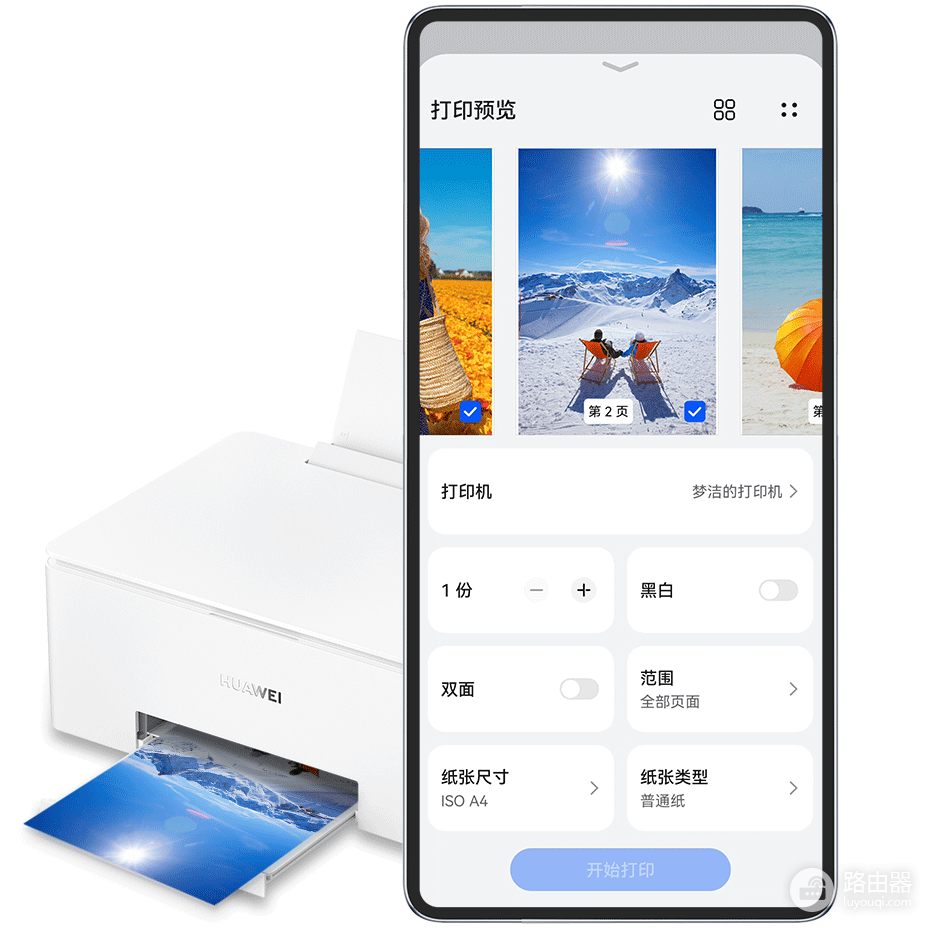
手机要连上打印机并完成打印,让两台设备处在同一个wifi网络,再从照片、笔记或文件的菜单进入【打印】。在打印预览页选中设备,核对份数、范围和纸张尺寸即可发送。打印机发出的DIRECT- 热点网络可用于没有可用路由器的环境。
把设备接到能互相发现的网络
打印机完成配网后,手机也要连回同一台路由器的wifi。手机停在访客网络、另一个无线网络或移动数据上,通常无法搜索到局域网中的打印机。可按机身面板、品牌应用或说明书为尚未联网的打印机完成无线设置,完成后即可打开手机的打印入口。
部分型号支持wifi Direct、无线直连或打印机热点。开启后,手机wifi列表会出现带有DIRECT- 字样或打印机名称的网络,连上它就能发送打印任务。热点直连要求手机连接打印机创建的网络,手机可能暂时不能通过该wifi上网。
手机连接打印机后怎么打印
1、检查连接状态
确认手机已接入正确的wifi,打印机已经开机并显示无线连接状态。热点直连的手机应连接打印机创建的网络,而不是仍停在家里的另一张wifi上。
2、打开文件的打印入口
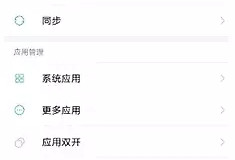
照片可从分享菜单进入【打印】,笔记可在【更多】中找【打印】,文件管理器通常使用【分享】→【打印】。菜单名称会随系统和应用而变化,进入打印预览才是这一步的结果。

3、从列表选择打印机
打印预览会搜索可用设备。点选自己的打印机即可继续。列表为空时不要重复提交任务,应检查两端是不是仍在同一个网络。系统入口未找到型号时,可以使用打印机品牌提供的应用,依照页面提示完成WLAN配对。
4、设好参数并开始打印
在预览页查看打印范围、份数和纸张尺寸,按需要设置黑白、双面或纸张类型。第一次使用建议打印一张照片或一页普通文档,走纸和方向正常后可打印正式文件。
找不到打印机时这样处理
- 重新确认手机和打印机连接的是同一台路由器的wifi。切换过热点、访客网络或移动数据后,回到正确网络重新搜索。
- 重启手机、打印机和路由器,重新打开打印预览,让设备列表刷新。
- 已联网的打印机始终不出现,可到网络或协议设置核对IPP打印是否启用。具体入口随型号不同,找不到时查阅该型号的产品手册。
- 系统入口无法发现但品牌应用能发现设备,可直接从品牌应用打印。标签机、照片机等便携型号可按说明改用蓝牙配对,通过应用或系统打印功能发送文件。
测试页能正常输出,就说明连接路径已经打通。手机与打印机保持在同一网络时,从文件中进入【打印】并选择设备即可。同网、重启和品牌应用都无效时,记录型号与网络状态后联系厂商支持,更容易获得针对该型号的设置建议。