192.168.223.1快速设置HP打印机Wi-Fi连接
更新时间:2026-08-20 11:29
惠普部分无线打印机支持通过192.168.223.1网页端配置wifi。操作之前需要先连接打印机发出的临时Setup热点,该IP属于打印机Wi‑Fi Direct(无线直连)管理入口。借助这个地址可以直接访问打印机管理页面完成配网,也可以在不连接互联网的情况下直连打印机发送打印任务。下面就讲解192.168.223.1快速设置HP打印机Wi‑Fi连接,一步步教大家将打印机接入家庭无线网络。
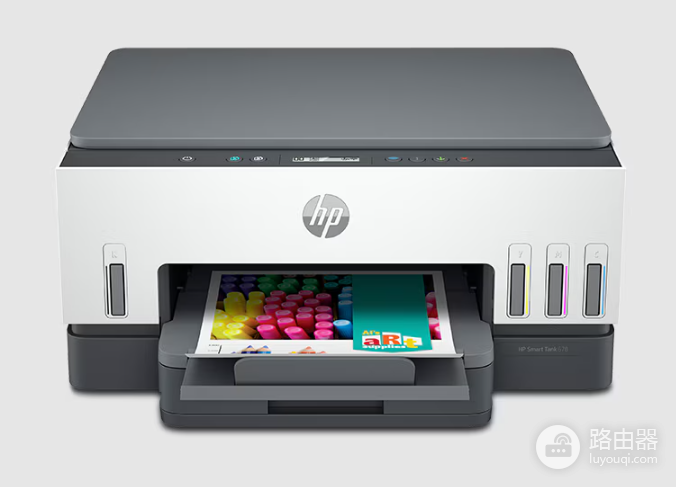
192.168.223.1快速设置HP打印机wifi连接步骤
一、设置wifi连接
1、如果你的打印机带有触摸屏显示器或者菜单,进入无线设置菜单,选择网络设置或设置选项,然后选择恢复网络设置。
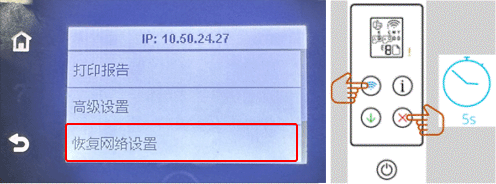
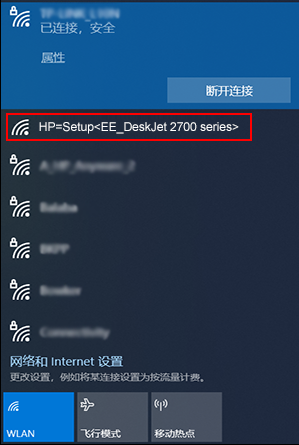
2、通过你的电脑查看无线网络连接列表,选择带有“HP=Setup<打印机名称>”的网络进行连接。
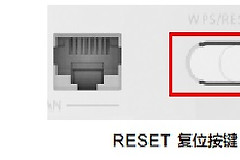
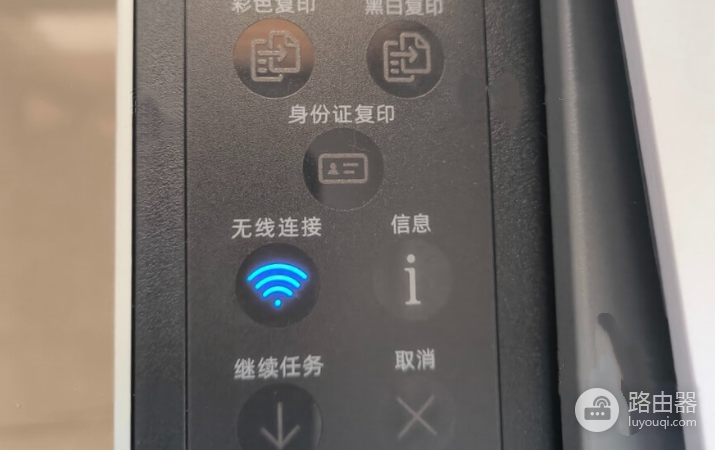
3、如果在网络列表中未找到打印机,尝试重新设置wifi模式,按住无线和取消按钮,直到电源按钮开始闪烁,等待无线指示灯也闪烁。
二、打开管理页面
1、连接到HP打印机临时网络后,浏览器地址栏输入地址192.168.223.1,然后点击回车键,访问管理页面。
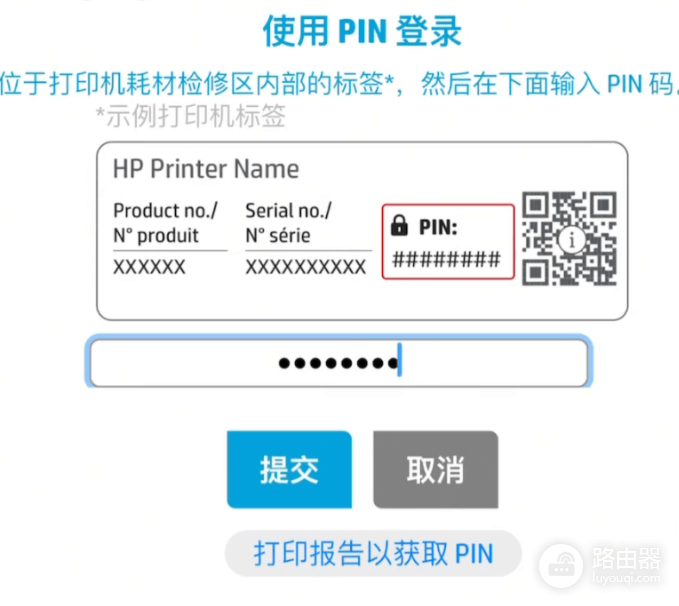
2、输入从打印机上获取的PIN码,进入管理页面。这个PIN码可以在墨盒检修区域的标签上找到。
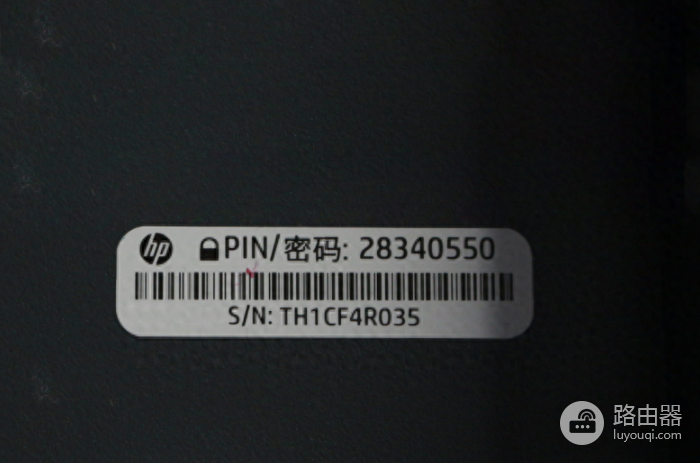
三、配置wifi网络
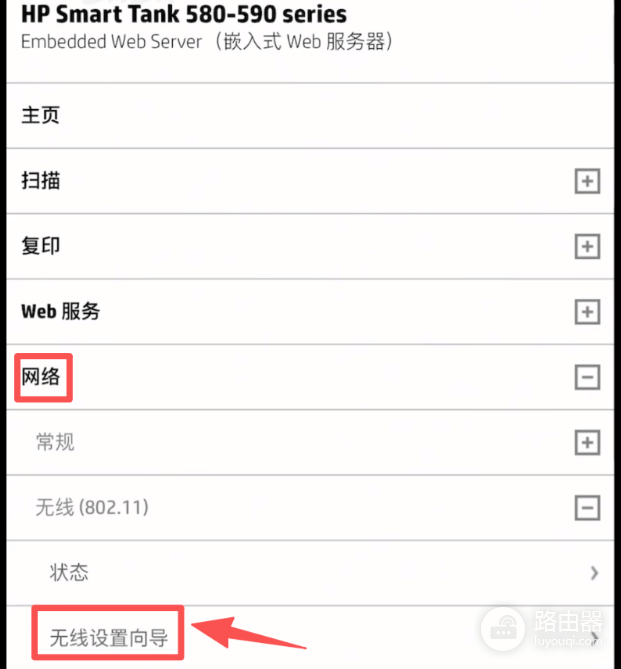
1、在页面上选择“网络”>“无线”>“无线设置向导”,点击“下一步”。
2、从列表中选择目标wifi网络并输入密码,完成设置后,打印机会连接到无线网络,指示灯停止闪烁。
四、完成设置
当打印机连接到wifi网络后,你就可以在HP应用程序中将其添加,并进行打印任务了。