打印机换个路由器还要设置吗?打印机重新连接新Wi-Fi
更新时间:2026-09-28 11:35
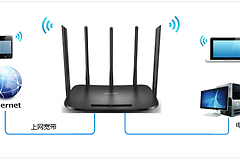
打印机换个路由器后通常要重新设置网络。新路由器的wifi名称、密码或局域网地址发生变化,打印机仍记着旧网络就会离线。让打印机连入新wifi,并让电脑重新发现或添加它,才能恢复无线打印。
打印机换路由器后先确认同一网络
准备新wifi的名称和密码,确认电脑已经连入该网络。无线打印机和Windows设备需要位于同一无线网络。双频路由器同时提供2.4GHz与5GHz时,检查打印机支持的频段,许多旧型号只能连接2.4GHz。
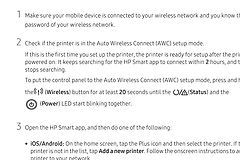
带显示屏的打印机可从【网络】或【无线设置】选择新wifi并输入密码。无屏机型可使用厂商应用、WPS配网或无线键进入配置模式。连接成功后,面板上的无线图标或网络配置页会显示新的网络名称和地址。
在Windows中重新添加网络打印机
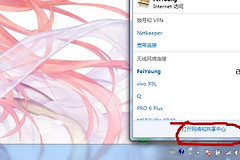
- 打开【设置】→【蓝牙和设备】→【打印机和扫描仪】。
- 选择添加设备,等待Windows搜索同一网络中的打印机。
- 在目标打印机旁选择【添加设备】。未发现时使用手动添加并按地址或主机名继续。
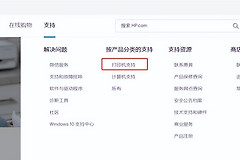
旧打印机条目仍显示离线,可先确认它对应的是旧地址还是旧名称。新设备添加成功后,把它设为默认打印机,避免文档仍发送到已失效的队列。需要驱动程序时,从打印机品牌的官方支持页按型号安装。
重新连接后打印一页测试内容
图中是应用内的打印设置界面。选择已重新添加的打印机后,打印一页简单文档或测试页。能够输出内容,说明打印机、电脑和新路由器之间的连接已经恢复。应用的打印界面可能不同,但要判断重点是目标设备名称和输出结果。
仍然离线时按现象分流
- 电脑找不到打印机:回到打印机无线设置,确认它已加入新wifi,并检查电脑没有连到访客网络。
- 找到设备但显示离线:在路由器的已连接设备列表查看打印机地址,删除旧队列后重新添加。
- 手机能打印而电脑不能:优检查Windows中的旧驱动、打印机队列和默认设备。
不要仅因路由器更换就恢复出厂设置。完成新wifi连接和Windows添加,仍无法发现时,查看打印机型号的厂商指引。这样可以保留已有纸张、扫描和账户配置,减少重新设置的范围。