腾讯电脑管家怎么关闭?腾讯电脑管家自启动怎么关
更新时间:2026-09-05 19:08
腾讯电脑管家可以按需要临时退出、关闭开机自启动或卸载。不想让它当前运行时,从任务栏右下角的托盘图标退出。不想每次开机启动,可在Windows启动应用中禁用。确定不再使用时,再从已安装应用卸载。
关闭腾讯电脑管家的开机自启动
1、在Windows设置中禁用
打开【开始】→【设置】→【应用】→【启动】,在列表中找到腾讯电脑管家,将开关设为关闭。Windows会阻止该应用在登录时自动启动。重启电脑后没有自动出现主界面,说明设置已经生效。
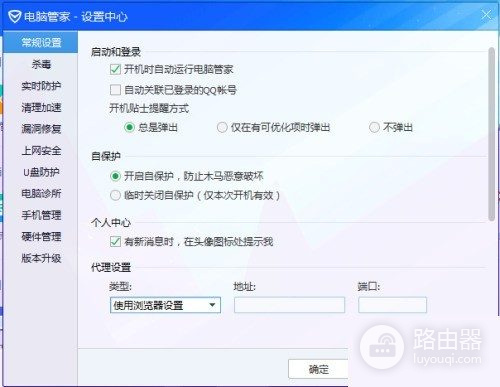
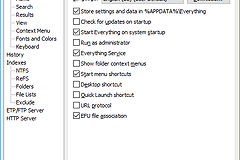
图中是腾讯电脑管家设置中心的启动和登录区域,去掉【开机时自动运行电脑管家】后再保存即可。
2、在任务管理器中禁用
右键【开始】并打开【任务管理器】,进入【启动应用】选项卡,选中腾讯电脑管家后选择【禁用】。任务管理器和设置显示的是同一类启动应用。在其中一处禁用后,可回到另一处核对状态。
只想暂时关闭或彻底卸载
临时关闭可点击任务栏右下角的隐藏图标箭头,找到腾讯电脑管家图标后右键选择退出。窗口消失后,软件不会再占用前台,但下次开机是否启动仍由启动项决定。
彻底删除前先退出软件窗口,再打开Windows的已安装应用列表,找到腾讯电脑管家并选择卸载。卸载向导提示有程序正在运行时,关闭对应窗口后继续。完成后重启一次,开始菜单、已安装应用和启动应用中都不再出现腾讯电脑管家,才表示清理完成。
遇到这些情况怎么处理
- 找不到启动项:先在软件设置里关闭开机启动,再检查任务管理器的启动应用列表。
- 卸载时提示占用:退出托盘程序和主窗口,不要直接结束不认识的系统进程。
- 只想减少提醒:优先关闭通知或自启动,仍需要安全功能时不必立即卸载。
完成后重启并观察登录桌面。腾讯电脑管家没有自行打开,且启动项显示为禁用或软件已从应用列表移除,就达到了本次关闭目的。