手机版金山文档权限怎么设置
更新时间:2026-08-17 20:46
手机版金山文档的权限在目标文件的【分享】或【协作】面板中处理。固定协作成员可在成员列表中逐个设置阅读或编辑权限。群分享链接另行设定访问范围。发送前核对权限等级,避免把编辑权交给不需要修改的人。
从手机文档里设置分享权限
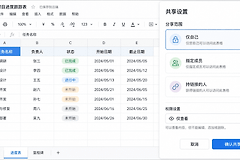
进入需要共享的文档、表格或演示文件,在页面右上角找到【分享】、协作图标或更多菜单中的共享入口。打开文档后,可从【分享】面板选择【仅查看】或【可编辑】,然后创建并分享链接。
1、为链接选择访问权限
资料阅读使用【仅查看】。多人填写或改稿使用【可编辑】。设置完成后复制链接发送。接收者只能浏览内容,表示阅读权限已生效。能够直接改动内容,表示链接拥有编辑权限。
2、只邀请指定成员
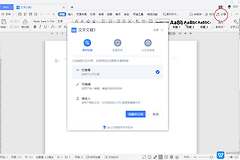
限制链接扩散可在分享面板选择【指定人】,并通过【添加协作者】邀请联系人。成员名单中可在姓名旁调整权限。协作结束后,将权限改为只读或移除成员。
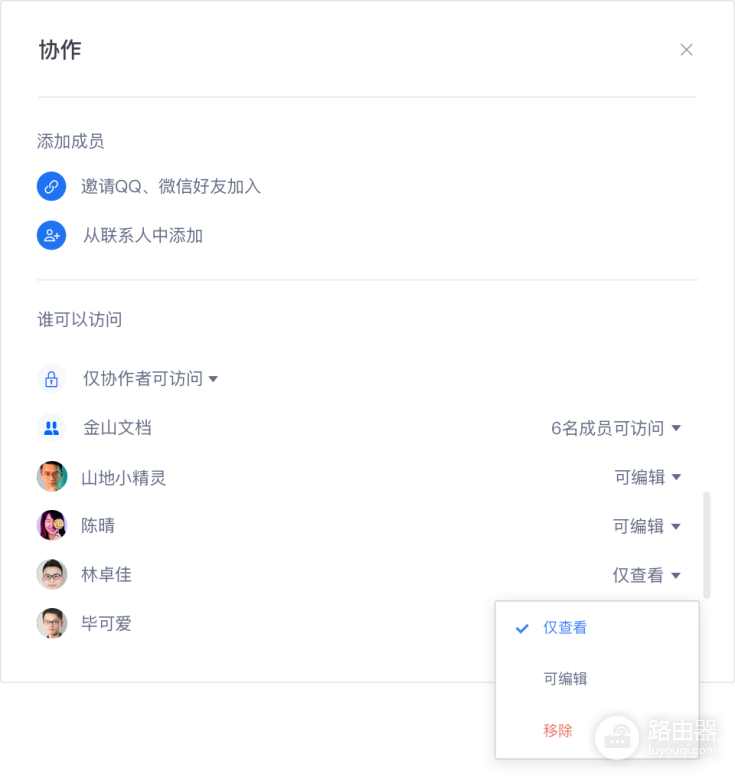
图中是协作成员面板:成员右侧的下拉项可切换【仅查看】和【可编辑】,不再需要访问的人可选择移除。调整后退出面板后重新打开一次,核对成员列表与权限是否已经保存。
不同访问范围如何选择
| 协作场景 | 建议权限 | 对方可做的事 |
|---|---|---|
| 通知、资料阅读 | 仅查看 | 阅读内容,不直接修改原文 |
| 多人填写表格或共同改稿 | 可编辑 | 输入、删除和调整文档内容 |
| 临时协作结束 | 改为只读或移除 | 保留阅读需要,避免继续误改 |
链接权限和成员权限需要分别核对。同一文件可能同时存在公开链接与单独邀请的成员。成员列表的改动不会自动关闭已发出的链接,关闭链接也不会移除已有协作者。
手机版金山文档权限怎么设置
在【共享】中的【我的共享】找到对应文档后,选择取消共享。原先通过该链接进入的人将不能继续访问。临时只读可保留链接并把权限降到【仅查看】。敏感资料更适合关闭共享后检查成员列表。
别人仍能打开或编辑时,分别检查两处:共享列表里的链接状态,以及协作成员是否仍在名单中。两个入口都核对后,请对方刷新页面或重新打开链接验证结果。