FileZilla如何查看服务器文件
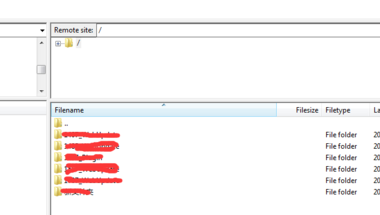
在FileZilla中查找服务器文件,连接成功后打开窗口右侧的【Remote Site】区域即可。右上方是远程目录树,右下方列出当前目录的文件和文件夹。双击目录会进入下一层。需要读取某个文件的内容,可将它下载到左侧本地目录后打开。文本文件还能右键选择【View/Edit】,由本机编辑器读取临时副本。
FileZilla查看服务器文件的操作路径
1、填写连接信息
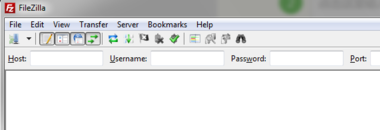
在顶部Quickconnect栏填入服务器提供的主机地址或IP、用户名、密码和端口,点击【Quickconnect】。端口和协议以服务方资料为准。出现证书或安全提示后,核验主机来源,接受连接。
2、识别远程文件区
连接建立后,左侧显示本机文件,右侧显示远程服务器文件。网站或FTP空间里的资料应在右侧寻找。顶部消息区出现连接超时或无法连接服务器,远程目录就不会加载。此时应核对主机、账号、密码、协议和网络。
3、进入目标远程目录
从右上方目录树打开文件夹,右下方随即显示该目录的内容。文件夹可继续双击进入。文件名、大小、类型和修改时间有助于区分同名文件或刚传过的版本。已知服务器路径可对照右侧路径栏逐层进入,避免把本地目录或另一个站点的目录误当成目标位置。
4、打开并核对文件
右键目标文件或文件夹,选择【Download】后,FileZilla会把它传到左侧当前本地目录。配置、日志和网页源码适合用文本编辑器读取。图片、压缩包或Office文件用相应程序打开。要快速检查文本文件,可右键选择【View/Edit】,程序会启动默认编辑器。
文件多或传输失败时的处理
远程目录项目多,可按文件名、大小或修改时间辨认目标。刚上传过同名文件,除了名称还应比对文件大小、修改时间和底部传输结果。比对本机与服务器版本时,将两边切换到对应目录,逐项对照名称、大小和修改时间。发现日期或大小不同,应保留本地副本,决定上传、下载或继续编辑,避免用旧文件覆盖线上版本。
账号能登录却看不到预期目录,常见原因包括进入错误路径、连接到另一个账号,或账号没有列出目录的权限。核对右侧路径栏和消息区反馈,向服务方核实实际目录及账号权限。远程列表为空不等于文件已经消失,还要排除文件名过滤、错误站点根目录和只允许登录却不允许列目录的权限设置。
下载或编辑后,到窗口底部核对传输状态。成功传输记录表示文件已经复制到本地,可以打开副本检查内容。失败记录表示本次操作没有完成,应检查失败项目和消息区返回的信息,处理连接中断、权限不足或本地保存位置。通过【View/Edit】修改文件,保存前看清FileZilla是否提示上传回服务器,避免把本地测试改动覆盖线上文件。
文本文件由【View/Edit】打开后,编辑器保存的是本地副本。FileZilla弹出上传提示时,确认目标远程路径和文件名,把改动写回服务器。图片、压缩包和数据库备份不适合当成文本编辑,下载完整副本后用相应软件读取。涉及配置文件、程序文件或数据备份,保留一份本地副本后覆盖或删除,出现异常才有可回退的版本。