向日葵隐藏右下角图标的Windows设置方法
向日葵远程控制的右下角图标位于Windows任务栏通知区域时,可通过任务栏设置把它从常驻区域收起。这个操作只改变图标显示位置,不等于退出向日葵或删除客户端。按【个性化】→【任务栏】→【通知区域】的路径找到向日葵开关并关闭,右下角的常驻图标就会消失。
先确认要隐藏的是通知区域图标
任务栏右侧、时间和网络图标附近的向日葵标志属于通知区域。它与远程桌面窗口里的工具栏、远程协助弹窗不是同一种元素。
- Windows右下角常驻图标可用任务栏设置收起。
- 远程桌面工具栏应在远控窗口中处理。
- 远程协助弹窗属于连接提示,不能用通知区域开关关闭。
向日葵远程控制隐藏右下角图标的方法
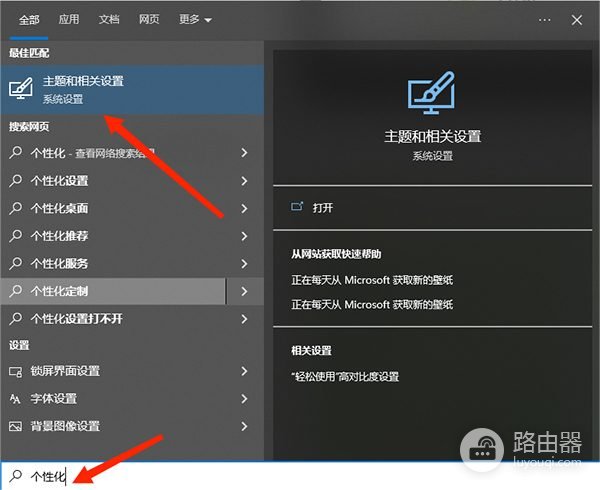
1、从系统搜索进入个性化
点击任务栏的搜索入口,输入“个性化”,打开【主题和相关设置】或相应的个性化设置页面。图中展示了搜索结果和进入系统设置的位置。
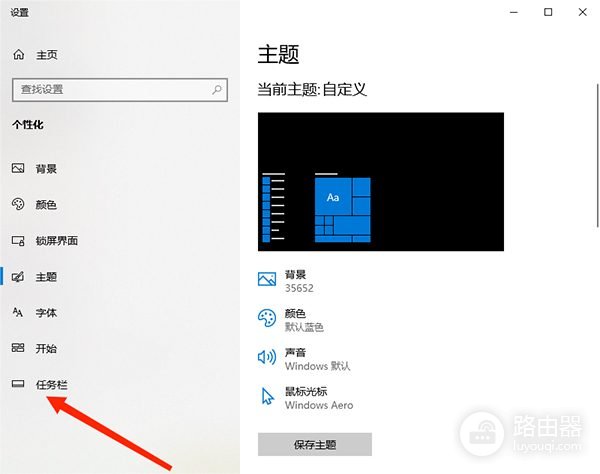
2、在个性化页面打开任务栏
设置窗口左侧会列出背景、颜色、主题等栏目,选择【任务栏】。这一步进入的是Windows的任务栏管理页面,不是向日葵客户端里的远程控制设置。
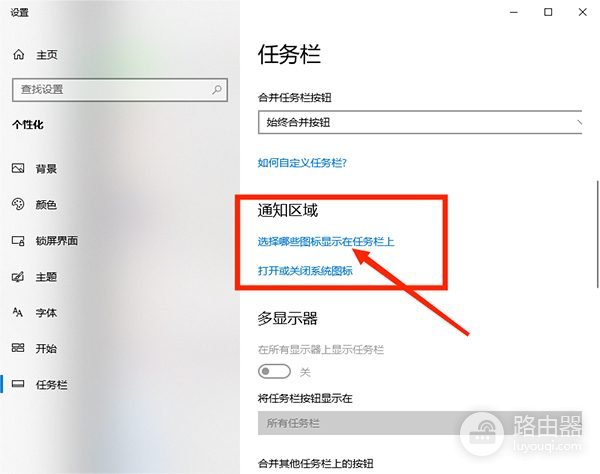
3、进入通知区域的图标列表
在任务栏设置页向下找到【通知区域】,点击【选择哪些图标显示在任务栏上】。不同Windows版本的文字可能略有不同,关键是进入能逐个控制通知区图标显示状态的列表。
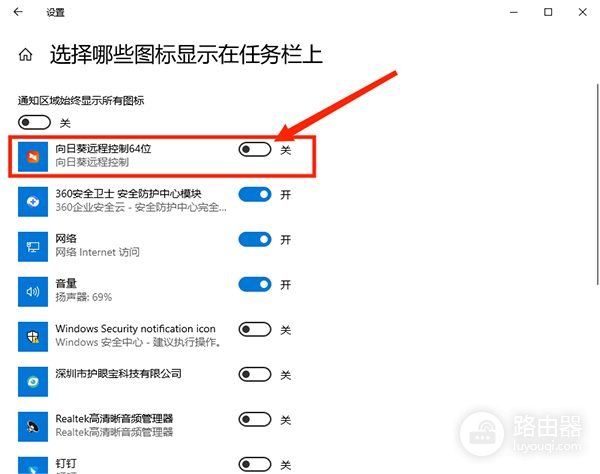
4、关闭向日葵远程控制的显示开关
在列表里找到【向日葵远程控制】,把它右侧的开关切换为关闭。图标不再固定显示在任务栏右下角。图中红框标出对应项目和开关位置,避免误关网络、音量或安全软件等系统图标。
隐藏后如何确认与恢复
关闭开关后回到桌面,右下角常驻区域不再显示向日葵图标,即表示操作完成。向日葵客户端是否在运行、设备是否在线,应从客户端窗口或远程连接状态判断,不能只用图标是否可见作为依据。
需要恢复图标时,沿相同路径回到通知区域图标列表,将【向日葵远程控制】的开关重新打开。Windows版本更新后若找不到原来的【选择哪些图标显示在任务栏上】,在任务栏设置内搜索“系统托盘图标”或“其他系统托盘图标”,再寻找向日葵项目。
图标隐藏和远程功能不是一回事
通知区域图标隐藏后,向日葵仍可能保持运行并接收连接。远程控制突然不可用,检查的重点应放在客户端是否被退出、网络是否正常、设备在线状态和远程权限,而不是反复切换通知图标。关闭开机启动、服务或远程访问设置,会影响连接能力,不能把这些操作当成隐藏图标的替代方法。
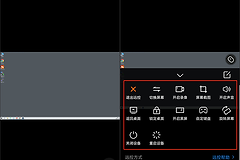
远程桌面画面右上或右下的工具栏、远程协助请求提示、隐私屏提示也不由Windows通知区域开关控制。遇到这些界面元素时,应在向日葵的远程控制或隐私设置中查找对应选项,避免把系统任务栏设置套用到远程会话界面。
- 右下角任务栏的向日葵常驻图标,用Windows通知区域图标列表处理。
- 远控窗口工具栏,到向日葵远程控制设置中寻找对应选项。
- 连接能力异常,检查客户端运行、网络和远程权限,而非通知图标显示。