PowerISO怎么刻录光盘?ISO和数据光盘的操作方法
更新时间:2026-11-01 15:17
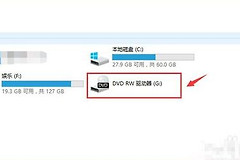
PowerISO刻录光盘时,ISO镜像走【Burn】流程,照片和文档等普通文件则先新建数据光盘项目。开始前把空白盘放入实体刻录机,并核对目标光驱。
PowerISO刻录ISO镜像
1、打开刻录窗口
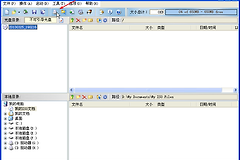
启动PowerISO,点击工具栏【Burn】,或从【Tools】→【Burn】进入。出现Burn ISO File窗口后,点击【Browse】选择ISO文件。
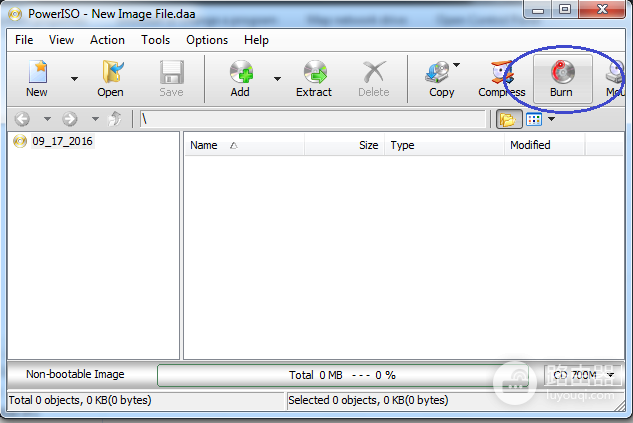
图中可看到ISO文件、Burning Drive、写入速度和Verify written data选项。设备列表应选择实际放入光盘的刻录机,不要选虚拟光驱。
2、选择刻录机并设置校验
在驱动器列表中选中刻录机,再按需要调整速度。勾选【Verify written data】后,PowerISO会在写入后回读并与原数据比较。
3、开始刻录并看完成提示
点击【Burn】开始写入。可擦写光盘已有内容,软件会提示先擦除。写入成功后会显示burning completed successfully。启用写后校验并通过后,软件还会显示Verifying completed successfully。
普通文件怎样刻成数据光盘
点击工具栏【New】,选择【Data CD / DVD】创建空项目,再点击【Add】把文件和文件夹加入项目。放入空白盘后点击【Burn】,在窗口中选择正确刻录机并开始写入。
- 以后还要追加数据:不要勾选Finalize disc。
- 不再追加数据:刻录前再次核对项目内的文件和文件夹。
完成后怎么检查
软件提示成功后,重新插入光盘并打开目录,随机读取几个文件。ISO镜像制作的安装盘或启动盘,还应在目标设备上测试读取或启动。不要把ISO文件直接复制到光盘当作镜像刻录。那只会得到一张存放ISO文件的数据盘。