GitHub Desktop怎么上传本地项目?
GitHub Desktop上传本地项目,需要把项目加入本地Git仓库,检查并提交文件,再点击【Publish repository】发布到GitHub。项目已经关联远程仓库,提交后使用【Push origin】推送。提交只保存在本地,推送或发布完成后才能在GitHub上看到。
用GitHub Desktop上传本地项目
1、登录并添加项目
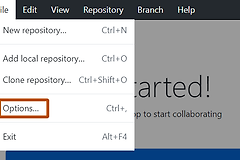
打开GitHub Desktop,登录GitHub账号并完成授权。选择【File】→【Add local repository】,浏览到本地项目根目录。首次打开且尚未添加仓库,还可以从欢迎页面选择【Add an Existing Repository from your Hard Drive】。
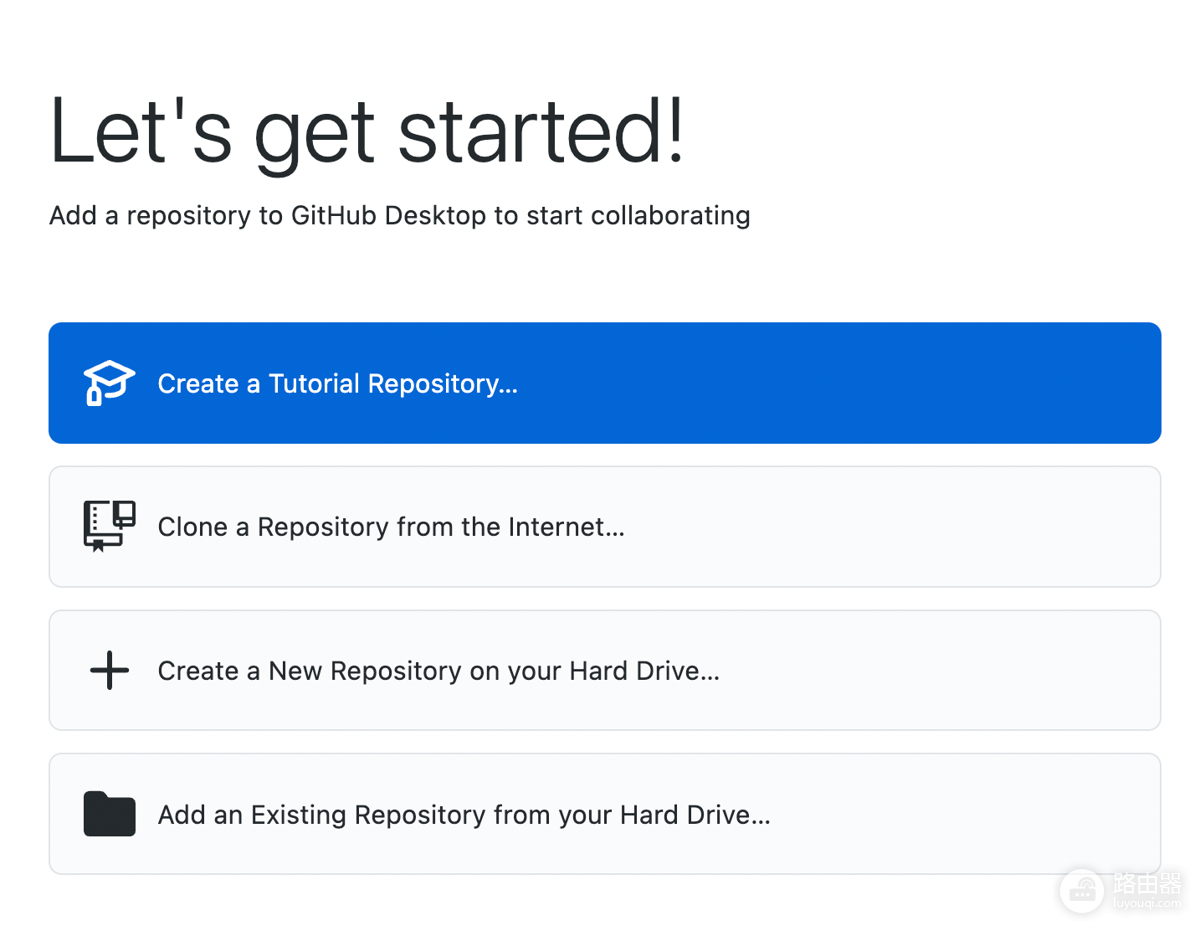
如果提示该文件夹不是Git仓库,可按界面提示在项目目录创建仓库,再确认当前仓库指向项目根目录。已经是Git仓库的项目直接添加,避免在里面重复创建嵌套仓库。
2、检查文件并提交
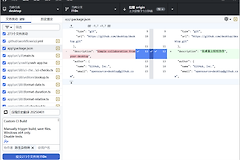
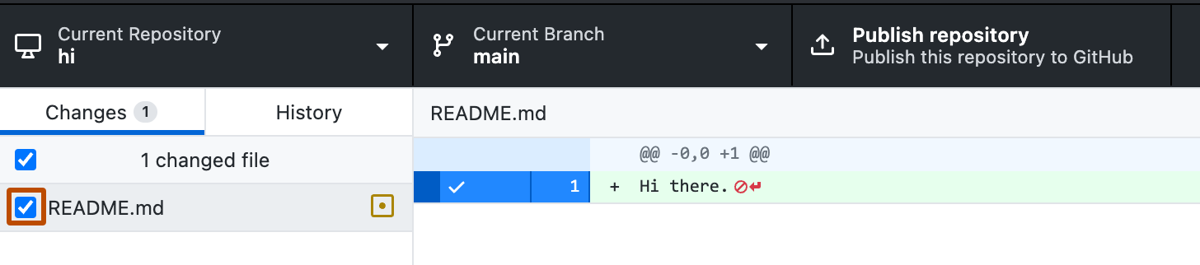
在左侧【Changes】中查看新增和修改的文件,点击文件可查看差异,取消勾选不需要提交的项目。检查是否包含密码、访问令牌、私人数据或不应提交的构建文件。可以用项目根目录的 .gitignore 排除不需要跟踪的文件,已经被跟踪的文件不会仅因添加忽略规则而自动移除。
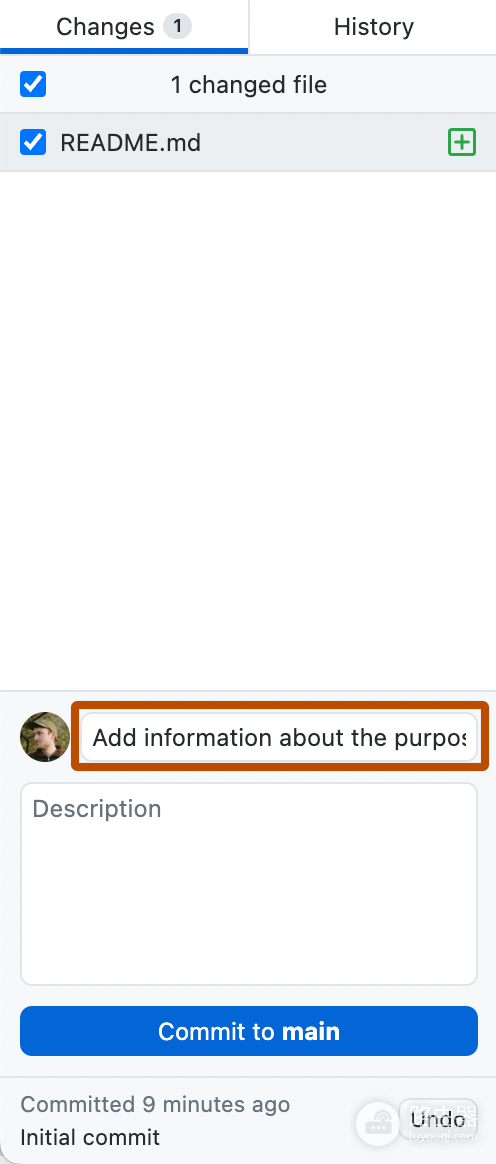
在底部【Summary】填写简短的提交说明,点击【Commit to main】或显示当前分支名的提交按钮。提交完成后更改进入本地历史,还没有自动上传。已有提交且没有新更改的项目,可以直接进入发布步骤。
3、发布到GitHub
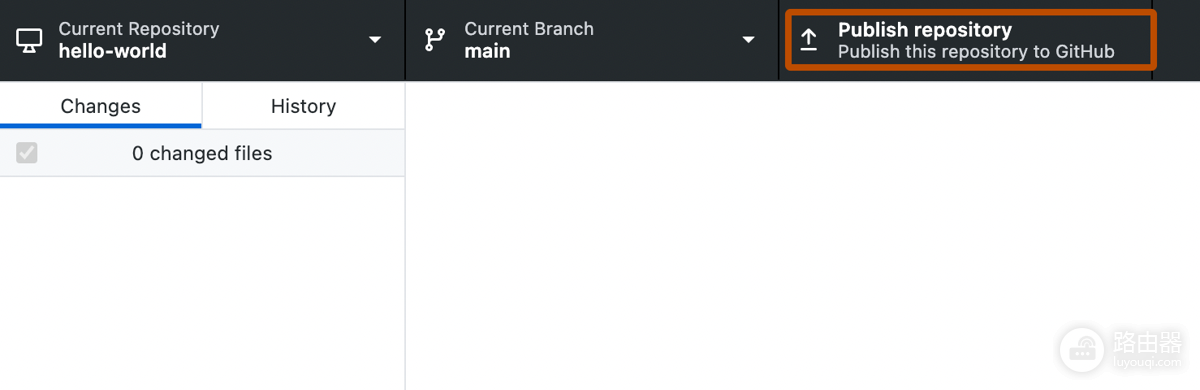
点击顶部【Publish repository】。在弹窗中核对账号、仓库名称和描述,按需要选择个人账号或有权限的组织。
勾选【Keep this code private】可将仓库设为私有,取消勾选则公开。确认文件和可见性符合预期后点击【Publish repository】,等待上传完成。私有仓库同样应避免提交凭据。
4、打开远程仓库验证
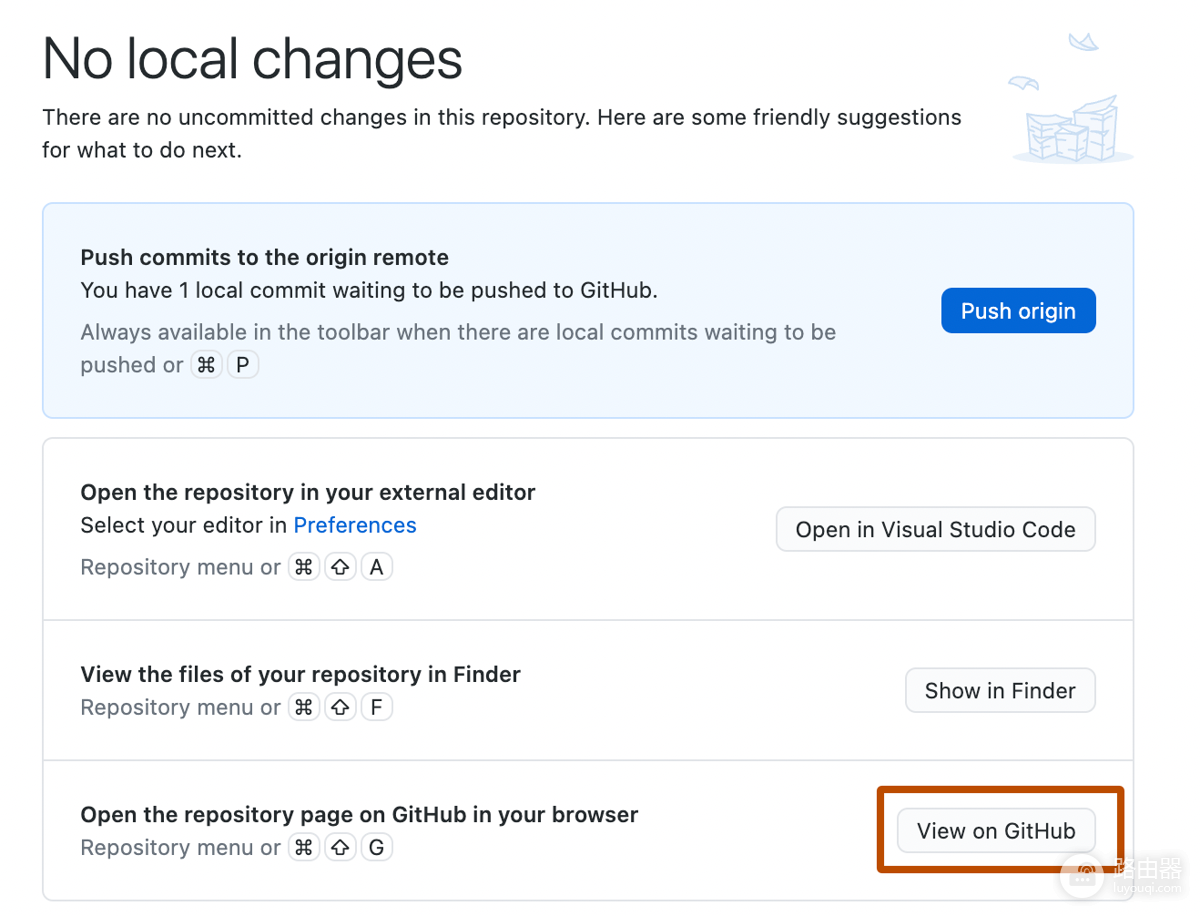
发布完成后点击【View on GitHub】,或在【Repository】菜单中选择对应入口。浏览器打开仓库后,核对账号、分支、文件和最近提交是否正确。
已有远程仓库和后续修改
本地仓库已有远程地址,界面可能显示【Push origin】。先确认远程目标和当前分支,在【Changes】中提交需要上传的修改,再点击【Push origin】。以后每次修改都可以重复“检查文件、提交、推送”的过程。
推送被拒绝,可能是远程有新提交。使用【Fetch origin】获取远程状态,按提示拉取并处理冲突,再推送。登录失败要核对账号、授权和网络,提示无权限时检查目标仓库和组织权限。不要为了显示发布按钮而随意删除已有远程地址。
大文件可能超出GitHub的限制,可按项目需要使用Git LFS或调整文件。发现密钥已经上传时,应立即撤销或轮换凭据,并处理仓库历史:只在后续提交中删除文件,不能保证历史中的凭据消失。