闪电搜索桌面整理怎么关闭?闪电搜索整理的文件在哪
更新时间:2026-11-24 20:15
如果桌面上的“闪电搜索”属于360桌面助手,可以点击桌面助手右上角的【三】菜单,选择【退出桌面助手】关闭整理界面。部分电脑使用的是腾讯桌面整理,关闭入口位于桌面右键菜单。先看清工具名称,再按对应方法操作。
关闭闪电搜索所在的360桌面助手
1、找到桌面助手菜单
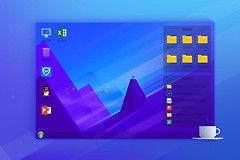
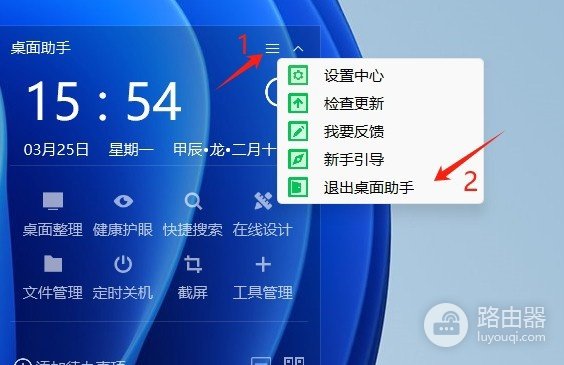
回到电脑桌面,找到显示时间、搜索和桌面整理入口的桌面助手面板。点击面板右上角的【三】图标,打开功能菜单。不要与收纳盒右上角的菜单混淆:收纳盒菜单管理的是单个盒子。
2、退出桌面助手
在菜单中选择【退出桌面助手】,如果出现确认提示,按提示完成。下图展示的是退出选项所在位置。退出后回到桌面,检查整理面板和收纳盒是否消失。
只想取出某个收纳盒中的图标,可以点击该收纳盒右上角的【三】,选择【解散收纳盒】。这与退出整个桌面助手不同,其他收纳盒和助手面板仍可继续使用。
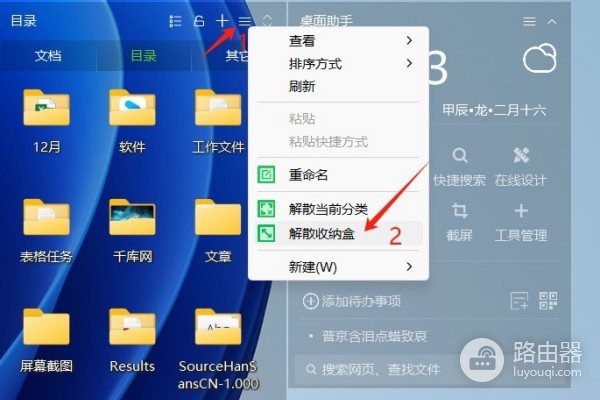
如果桌面上暂时看不到文件,先展开收纳盒查看,或在文件资源管理器中打开【桌面】文件夹并搜索文件名。关闭整理界面前,先确认重要文件的位置,避免把收起的分类误认为文件丢失。
腾讯桌面整理及关闭后的检查
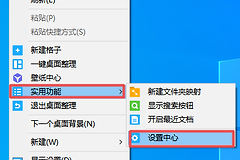
如果工具名称显示为腾讯桌面整理,在桌面空白处单击右键,寻找【退出桌面整理】,按弹窗提示操作。Win11的精简右键菜单未显示该项时,可查看【显示更多选项】。界面名称会随软件版本变化,不要把其他整理工具的入口当成同一个按钮。
退出后仍看不到桌面图标,可以右键桌面空白处,检查【查看】→【显示桌面图标】是否开启。单独隐藏图标只改变显示状态,与退出整理工具不是同一操作。
如果重启后整理界面又出现,打开对应软件的设置,检查是否有开机启动选项。确认不再使用该软件时,也可以在系统【设置】→【应用】中找到实际安装的桌面整理工具并卸载,先留意卸载提示和文件位置。