GitHub Desktop怎么汉化?GitHub Desktop中文版怎么下载
想把GitHub Desktop用成中文界面,可以选择社区汉化项目发布的中文版安装包。它与GitHub官方版不是同一个发行渠道:社区项目明确标注自己是汉化版,原版仍应到desktop/desktop获取。安装前辨认电脑是Windows还是macOS,以及处理器架构,从该项目的最新发行版下载对应文件。
GitHub Desktop汉化要分清两个版本
GitHub Desktop是用于处理GitHub或其他Git托管服务项目文件的开源桌面应用。它可在图形界面中完成仓库、分支、提交和推送等常见操作,并适用于Windows与macOS。
中文界面来自社区汉化项目,不应把它当成官方语言设置。要使用中文版本,到该项目的发布页获取安装包。团队统一使用官方版,保留官方安装渠道。无论选择哪一种,已有本地仓库都在自己的文件夹中,不要把仓库目录当作卸载或安装时要清理的对象。
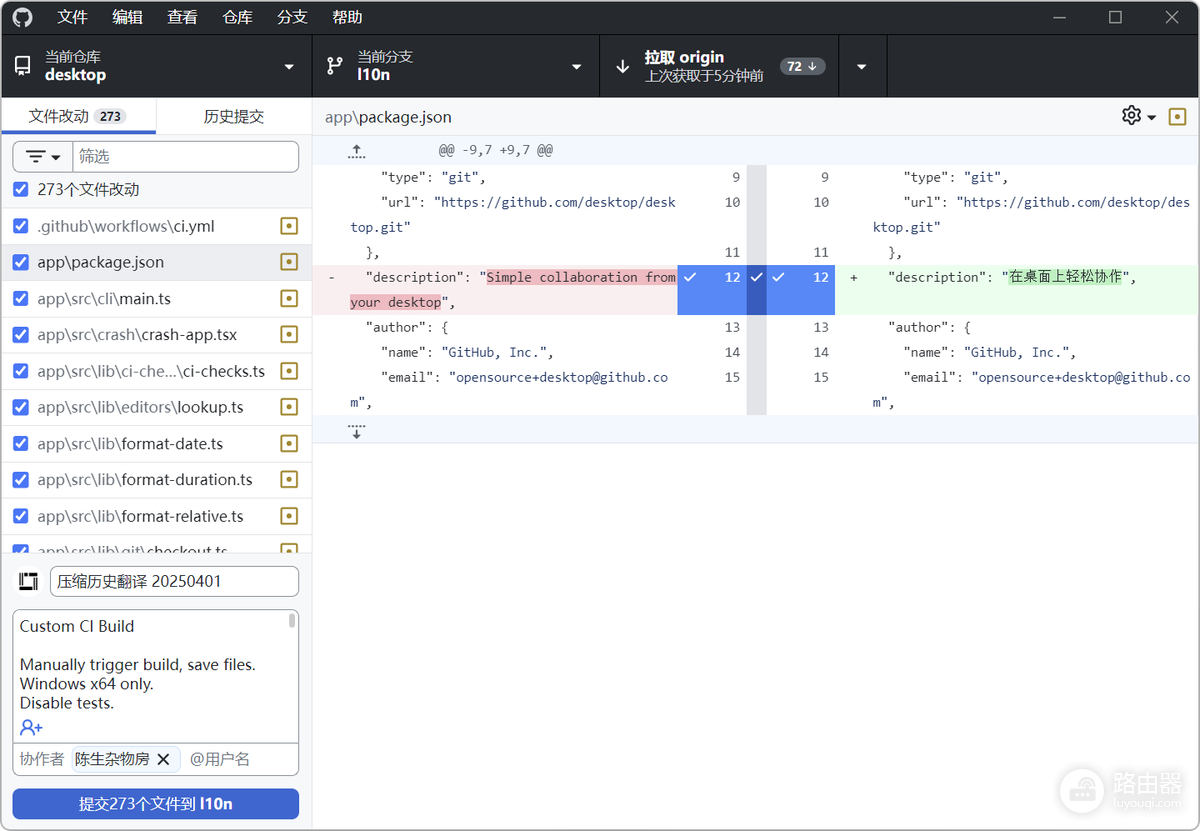
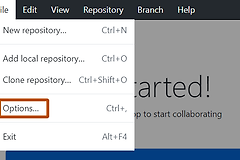
这张图来自社区汉化项目页面,展示的是GitHub Desktop软件界面。它用于确认所下载的是围绕GitHub Desktop制作的中文项目,而不是名称相近的其他Git客户端。
GitHub Desktop中文版下载与安装
1、进入项目的最新发行版
在社区汉化项目页面找到【最新发行版】,下载其中的中文版安装包。不要从搜索结果里的不明镜像下载,也不要用所谓语言补丁直接覆盖现有程序文件,以免后续更新或启动时难以判断来源。
2、按系统和芯片选文件
| 电脑类型 | 应选择的包 | 识别方法 |
|---|---|---|
| Windows常见电脑 | Windows x64安装包 | 系统信息为x64,对应选择该包。 |
| Windows ARM设备 | Windows ARM64安装包 | 在系统信息中识别ARM架构。 |
| 搭载Apple芯片的Mac | macOS arm64压缩包 | “关于本机”显示Apple芯片,对应选择该包。 |
| Intel Mac | macOS x64压缩包 | “关于本机”显示Intel处理器,对应选择该包。 |
项目发布页列出了Windows x64、Windows ARM64、macOS Apple芯片和Intel的文件名。系统和架构不匹配,就不要继续安装,返回发布页换正确的包。
3、完成安装并重新打开应用
Windows下载完安装程序后按安装向导完成操作。macOS解压后把应用放入【应用程序】文件夹再启动。第一次启动后查看菜单、仓库列表和提交窗口是否已经显示中文。系统弹出安全提示,核对文件来自该项目的发行页,再按提示处理。
安装后怎样确认仓库仍能正常使用
打开一个已有仓库,不要一开始就在重要项目中创建大量新文件。查看【更改】页是否能显示修改内容,再新建一个测试分支。GitHub Desktop的典型工作流包括把仓库下载到电脑、创建分支、在编辑器里修改文件,再回到应用提交和推送。
- 打开已有仓库,文件列表和历史记录能否正常加载。
- 创建测试分支,修改一个非重要文本文件。
- 在【更改】中查看差异,填写提交说明,暂不推送。
- 核对仓库地址和分支,按团队流程提交或推送。
界面是中文、仓库可以打开、差异能正常显示,就说明安装没有影响基本使用。提交说明、项目README和代码注释使用什么语言仍由项目规范决定,安装中文界面不会自动翻译仓库内容。
遇到异常时从哪里判断
启动失败或菜单仍为英文时,回到项目发布内容比对下载文件与系统架构是否一致,并检查旧版应用是否已退出。需要回到官方版本,可重新从GitHub Desktop官方下载入口安装。本地仓库仍应保留在原来的工作目录。
单个仓库出现拉取、推送或认证失败,按该仓库的远程地址、权限和网络环境分别排查,不要把所有问题都归因为汉化。该项目提供了Issue入口,翻译文字有误或功能异常时可带上系统、版本和复现现象反馈。