CodeBlocks如何修改插件?CodeBlocks插件禁用后怎么恢复
Code::Blocks修改已安装插件的启用状态,可以打开顶部【Plugins】→【Manage plugins】,在列表中选中目标插件,使用【Enable】或【Disable】。例如,不想让拼写检查在注释下显示红线,可以找到SpellChecker并将其禁用。插件的具体参数则需要在相应设置页面调整。
Code::Blocks如何修改插件状态
1、打开插件管理器
启动Code::Blocks,点击顶部【Plugins】,选择【Manage plugins】。管理窗口列出已安装的插件及状态。找到要调整的项目,核对名称和用途,避免误关编译、调试等需要的功能。
2、选择并修改插件
以关闭拼写检查为例,在列表中向下找到并选中【SpellChecker】,点击右侧【Disable】,然后点击【Close】关闭窗口。要恢复使用,可重新打开管理器,选择该插件并使用【Enable】。不同版本的界面和插件列表可能有所差异。
3、重新打开文件验证
禁用SpellChecker后,原来打开的代码文件可能仍显示红线。保存文件,点击编辑器标签上的关闭按钮,然后重新打开代码,查看注释下的标记是否消失。图中红圈标出了文件标签的关闭位置。
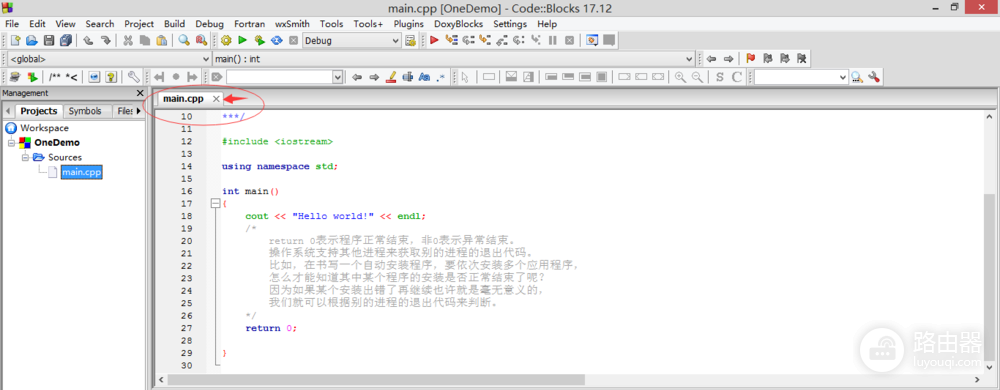
其他插件可以通过其对应菜单或功能验证。更改后如果菜单没有及时更新,保存工作并重启Code::Blocks,查看插件状态。
插件设置、安装和源码修改
管理器里的启用或禁用控制的是插件是否工作,不等于修改它的具体参数。部分插件会在【Settings】或自身菜单提供配置页面。插件启用后,可以查找相应设置并按实际用途调整。插件没有单独配置项,也可能只提供开关。
需要安装新插件时,使用插件管理器提供的安装入口,选择与当前Code::Blocks版本、操作系统和架构相匹配的插件包。安装后按提示重启,回到列表查看其状态。更新前记录现有插件版本并备份配置,出现兼容问题时更容易恢复。
如果所说的“修改插件”是改功能实现,就需要插件源码和适配的Code::Blocks SDK、编译环境,按该插件的构建说明重新编译并测试。管理器中的开关不能直接修改代码。
列表没有目标插件,可以查看它是否随当前安装包提供,或者是否需要单独安装。已安装但不可用时,查看是否被禁用,并检查启动提示或日志。新装插件加载失败,可核对版本、系统架构和插件说明中的依赖。
修改后出现异常,可以关闭新插件并重启,观察问题是否消失。需要重置个人配置前,保存现有配置,避免同时丢失编译器和编辑器设置。核实插件来源后进行替换,不要随意把不明文件复制到程序目录。