GitHub Desktop和Git for Windows有什么区别?Windows使用方法说明
GitHub Desktop和Git for Windows可以同时安装,但用途不同:GitHub Desktop把仓库、分支、改动和同步放进图形界面,适合用鼠标完成日常提交。Git for Windows则把Git命令和Git Bash带到Win系统中,适合跟着项目文档执行命令、排查问题或配合编辑器使用。刚入门的用户可用Desktop看清改动,保留Git for Windows作为命令行工具。
弄清两者各自负责什么
- GitHub Desktop:在图形界面中查看改动、提交与同步。
- Git for Windows:在终端执行Git命令和项目脚本。
Git是记录文件版本和协作历史的工具,Git for Windows是它在Windows上的常用发行版。安装后可以在Git Bash、PowerShell或编辑器调用的终端中运行 git status、git clone 等命令。GitHub Desktop是基于Git工作流的桌面客户端,能够显示当前仓库、分支与文件差异,并提供提交、拉取和推送入口。
只想管理自己在GitHub上的项目,GitHub Desktop已能覆盖克隆、查看差异、提交和推送这些高频动作。需要执行README里的命令、初始化已有目录、查看更细的日志,或使用终端工具可打开Git Bash。它们操作的是同一个本地仓库:在任一工具中切换分支或提交后,回到另一个工具都能看到相同状态。
Windows上怎样安装和开始
Git for Windows的官方安装页提供x64和ARM64安装程序,也列出 winget install --id Git.Git -e --source winget。按电脑架构选择安装方式,完成后新开一个终端并输入 git --version。能返回版本信息,说明命令行已可用。首次提交前还应配置会写入提交历史的姓名和邮箱。
GitHub Desktop从官方下载页安装。启动后在Windows菜单中进入【File】→【Options】,在账户页登录GitHub.com或单位使用的GitHub Enterprise。登录账号必须有目标仓库权限。客户端里看不到私有仓库,可核对浏览器登录的是否为同一账号。
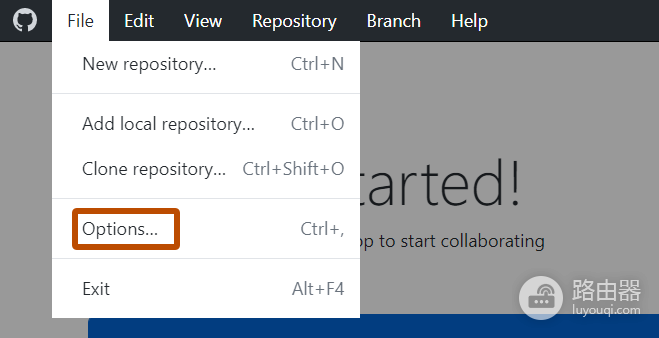
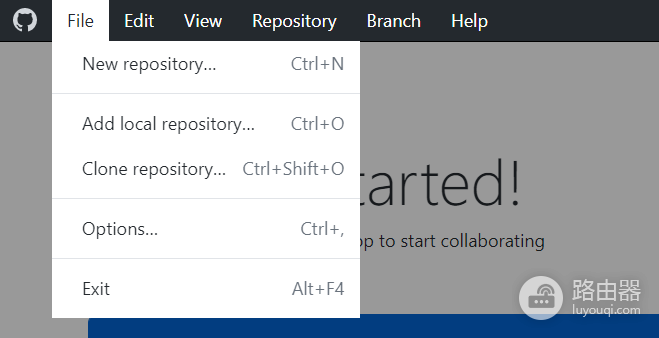
准备项目时打开【File】菜单可新建仓库、添加本地仓库,或选择【Clone repository】克隆远程仓库。克隆完成后在资源管理器或编辑器中核对保存位置,修改文件,避免把改动写进另一个同名目录。
用GitHub Desktop完成一次提交和推送
1、核对当前分支后改文件
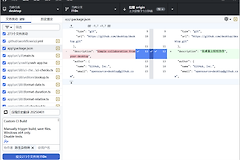
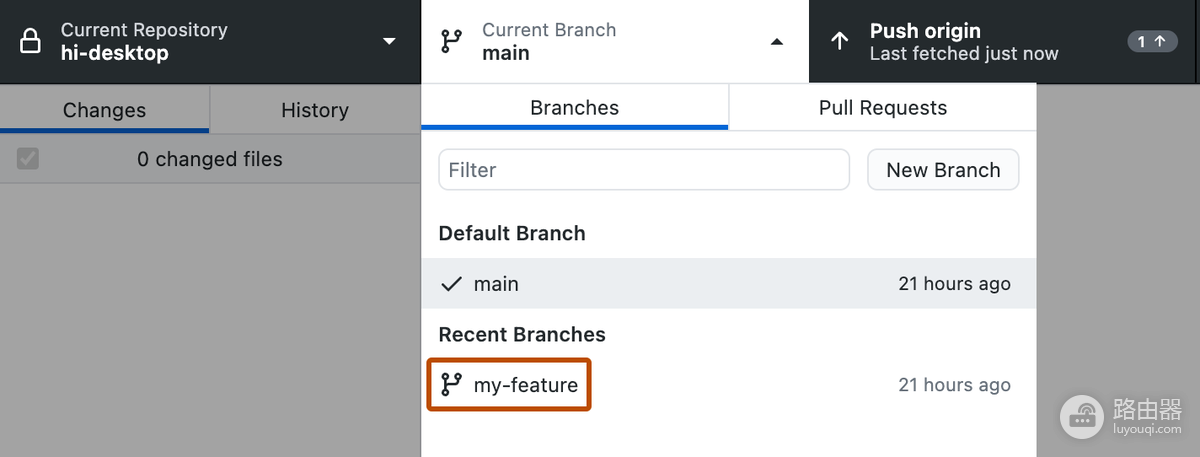
从顶部的Current Branch选择要工作的分支。共享项目不要在不清楚规则时直接改主分支。用编辑器保存文件后,Desktop的【Changes】会列出新增、修改和删除的文件。
2、看差异,决定哪些内容进入提交
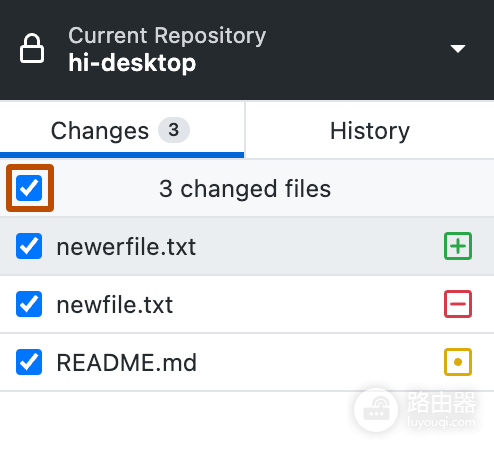
逐个打开文件查看差异,核对临时文件、密钥、构建产物和本地配置没有被选中。一个文件里混有两件不相干的修改时,可只保留本次需要的文件或行。不确定的改动不要提交。
3、填写能说明目的的提交消息
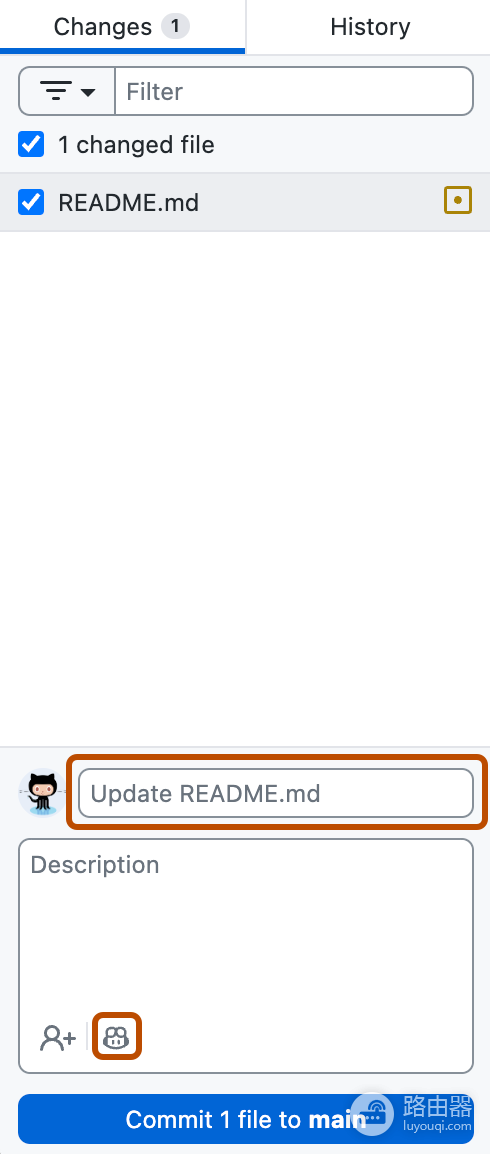
在Summary中写明这次改动的结果,例如修正登录页按钮文案。需要补充背景时填写Description。点击【Commit to分支名】后,提交只保存在本地仓库,尚未上传到GitHub。
4、把本地提交推送到远程仓库
核对分支无误后点击工具栏的【Push origin】。推送成功后刷新远程仓库页面核对提交。需要合并到默认分支则按项目流程创建Pull Request,而不是把本地提交误当成已经合并。

遇到问题时按现象判断
终端找不到git,关闭并重新打开终端,运行 git --version。仍不可用时检查Git for Windows是否完成安装,避免多个来源的Git路径互相覆盖。
推送被拒绝,多表示远程分支已经有新提交。拉取并阅读差异,按项目约定合并或处理冲突,推送。不要把强制推送当成普通解决方式。
Desktop里看不到仓库,就在浏览器核对账户对仓库有访问权,重新登录Desktop。组织仓库还可能需要管理员批准第三方或单点登录授权。
完成一次改文件、看差异、本地提交、推送的流程后,GitHub Desktop已足够承担多数日常操作。以后遇到命令示例、钩子或更细的仓库排查,用Git for Windows的终端继续处理即可。