AMD显卡驱动更新后如何重新启动
更新时间:2026-08-20 15:30
AMD显卡驱动更新完成后,安装程序出现重启提示就按提示重新启动系统。回到Windows桌面后,打开AMD Radeon Settings,在【System】和【Software】中核对当前驱动版本,即可确认更新是否已加载。
AMD显卡驱动更新后怎样选择版本
在桌面右键菜单中打开AMD Radeon Settings,进入【System】查看系统、软件和硬件信息,再切换到【Software】。这里会显示当前显卡驱动和相关软件组件的版本,更新前可先记下驱动版本,便于重启后对照。
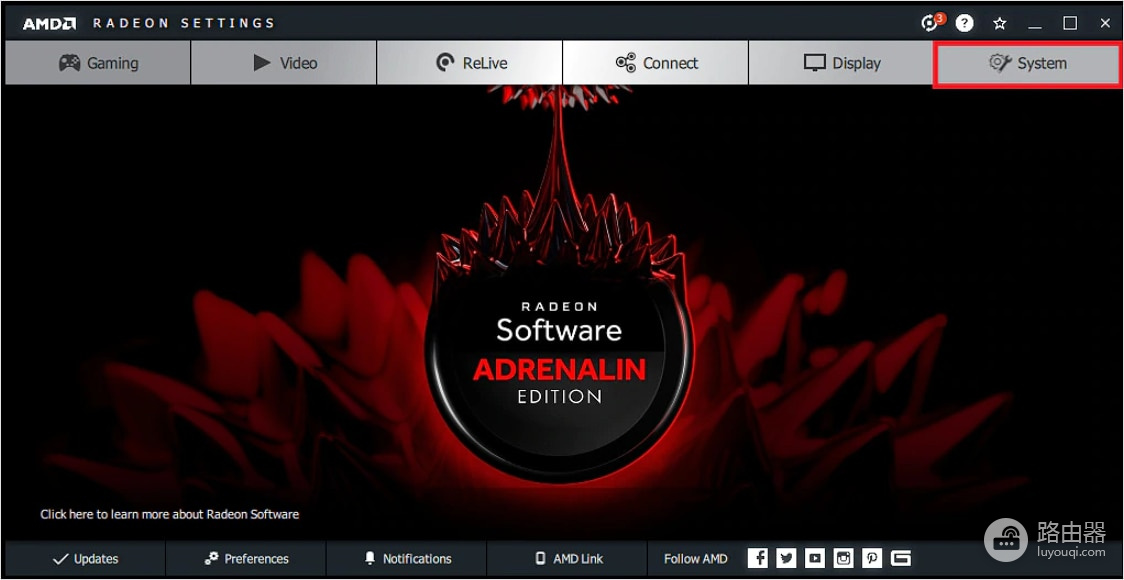
需要确认当前版本包含的改动,可用【View Release Notes】在默认浏览器查看该版本的发布说明,其中列有新功能、性能改进以及已修复和已知的问题。
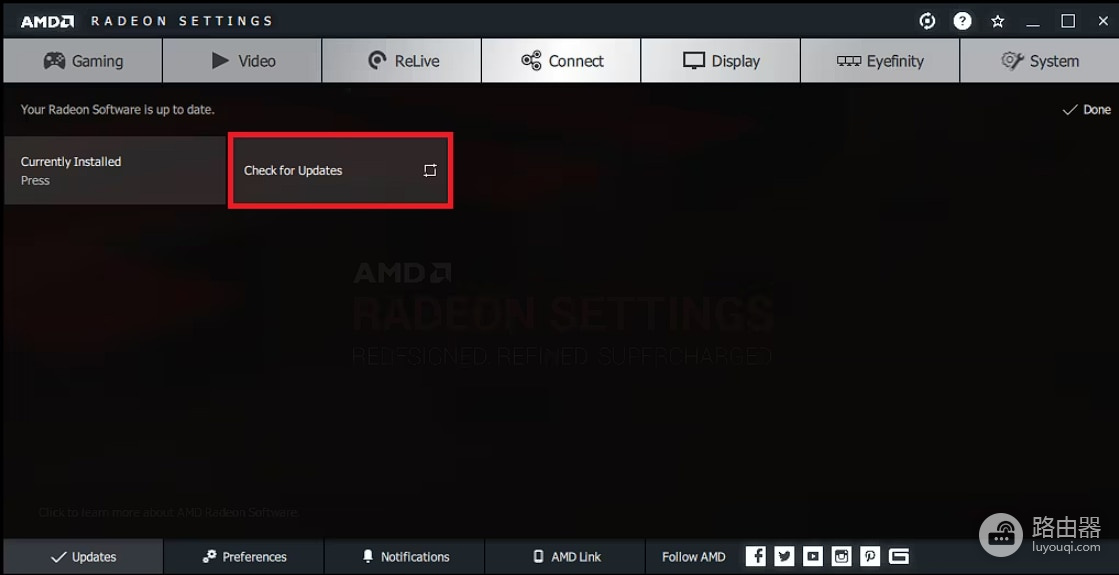
进入【Updates】检查更新。这个页面会报告当前已安装的驱动版本,并提供检查更新的选项。发现新版本后会列出可安装的驱动条目,例如【New Recommended】或【New Optional】。选中准备安装的版本,继续进入升级选项。
选择升级方式并启动安装程序
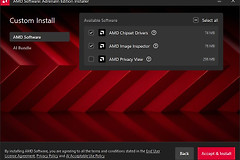
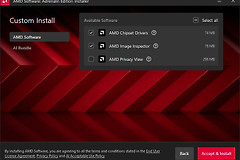
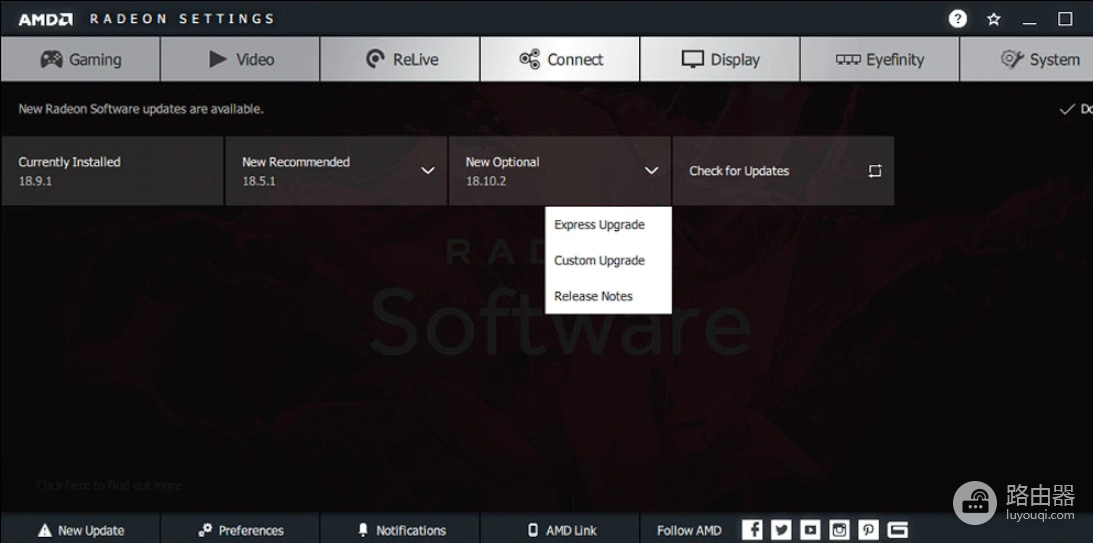
点击目标驱动版本后,按自己的需要选择【Express Upgrade】或【Custom Upgrade】。AMD的说明中,前者安装驱动包的核心组件,后者可选择单独的组件。暂时不想升级可点击关闭按钮,返回Radeon Settings首页重新查看版本或更新信息。
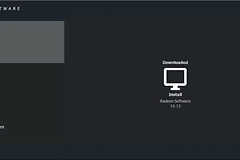
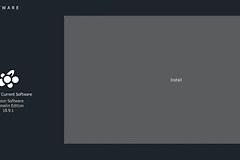
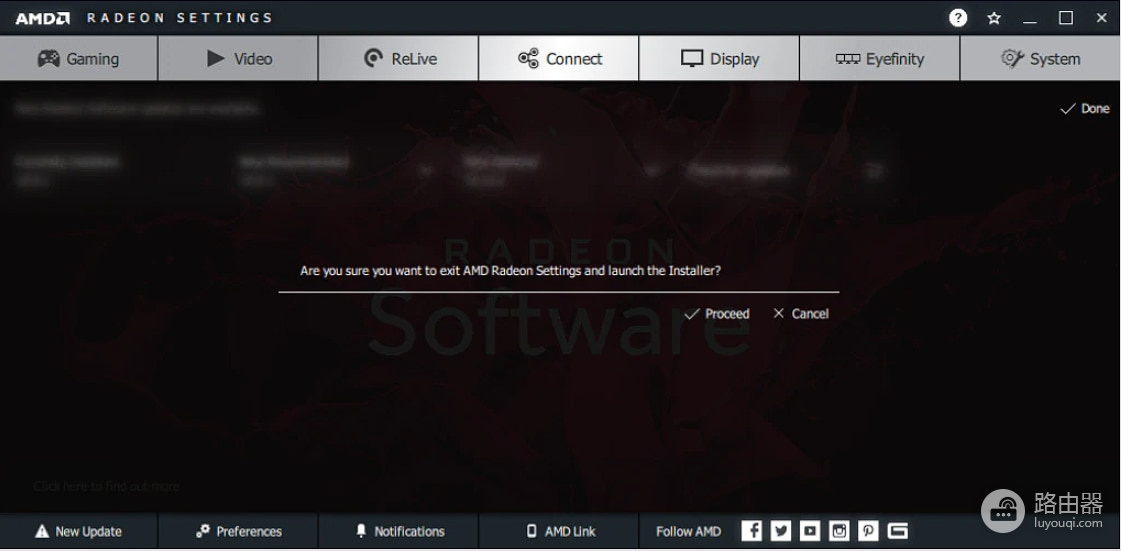
确定升级方式后点击【Proceed】开始升级。安装包会下载并安装,等待安装程序完成当前流程。驱动安装成功后,以安装程序显示的重启提示为准,不必在下载或安装仍在进行时手动中断。
按提示重启后确认驱动状态
驱动成功安装后,先让安装程序完成当前操作,再选择其给出的重启操作。系统重新进入桌面后,回到Radeon Settings的【System】→【Software】页面核对驱动信息。这个入口显示的是系统当前已安装的显卡驱动和软件组件版本。
- 当前显示的驱动版本与更新前记录不同,说明新版本已加载。
- Radeon Settings能正常显示当前驱动信息,可作为重启后核对的入口。
- 版本未变化时,回到【Updates】确认已选的驱动条目和当前已安装版本。