打印机驱动下载后不能打印怎么处理
从打印机驱动之家一类页面找到型号后,下载完成并不等于故障已经解决。检查打印机是否开机、连接是否正常,并在Windows中确认或重新添加设备。驱动安装后打印测试页,能完整出纸才说明电脑、连接和打印路径都已恢复。
第三方下载页可以帮助你找到品牌和型号线索,但驱动包要比对机身型号、电脑系统和安装器显示的信息。需要确认完整型号和所用Windows版本,不要只按相近系列名称下载。USB打印机检查电源、线缆和接口是否松动。无线打印机还要确认它和电脑处在同一个wifi网络。
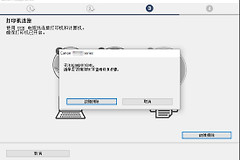
打开【设置】→【蓝牙和设备】→【打印机和扫描仪】,查看目标设备是否已经列出。设备没有显示,就选择添加打印机或扫描仪,等系统搜索后选择目标设备并添加。仍找不到设备时,使用页面提供的手动添加入口,不要连续安装不同来源的通用驱动。
打印机驱动下载后不能打印,先核对型号和连接
1、处理设备列表里的旧状态
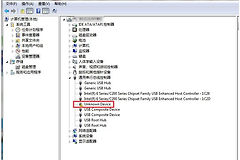
设备已列出但显示错误、无法识别或始终无响应,可以删除这台旧设备,再回到【打印机和扫描仪】重新添加。重新添加后仍不能用,打开设备管理器,在打印机项目上选择更新驱动程序。没有可用更新,可按Windows的提示卸载设备后重启,让系统尝试重新安装。
2、只有在型号完全一致时才使用手动安装包
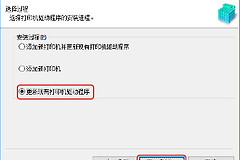
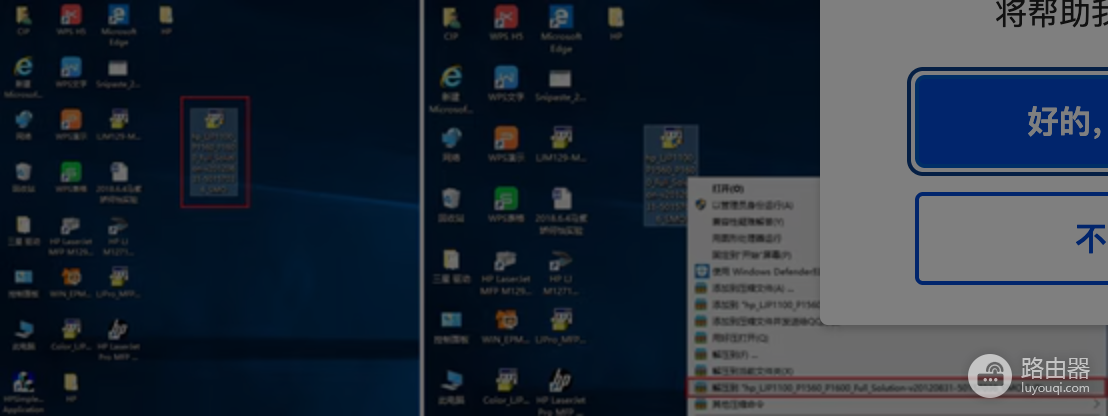
惠普官方以LaserJet Professional P1108为例说明了手动添加流程。准备好该型号的安装文件后,可在设备和打印机中选择添加打印机,并根据实际连接方式选择端口,再从磁盘选择对应驱动。这个例子只说明手动安装时需要对准型号,其他打印机的端口名、文件名和页面并不相同,不能照搬P1108的具体选项。
3、检查仍然失败时的分流点
设备已经添加、驱动也已更新,但打印任务没有输出,就回头检查连接状态和设备管理器中的错误提示。无线设备重点核对同一网络,USB设备重点换一个接口并重新插牢。提示驱动不兼容或找不到设备时,重新核对完整型号和系统版本,再从制造商当前支持页选择匹配的安装包。
用测试页判断是否真的恢复
在打印机管理页面选择目标设备后执行打印测试页。测试页正常、内容完整地出纸,说明连接、设备识别和打印通道已能工作。测试页没有打印出来,不要只重复运行安装器,应回到前面的连接检查、重新添加设备和驱动更新顺序逐项回查。
如果你还需要扫描或状态监控功能,确认安装的不是只包含基本打印的驱动包。把已经验证可用的型号、系统版本和官方支持页记录下来,以后更换电脑或系统更新时仍能据此重新匹配,而不必靠相似型号反复试装。