迅雷影音如何合并视频?迅雷影音播放列表怎样添加文件
迅雷影音可以把多段视频放进播放列表连续播放,但这不会生成一个新的合并视频文件。只想按顺序观看,直接在播放列表添加文件即可。要得到能单独发送或上传的MP4,就要把原片段放进剪辑工具的同一条时间线后再导出。
迅雷影音播放列表怎么添加多个视频
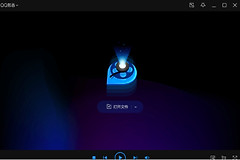
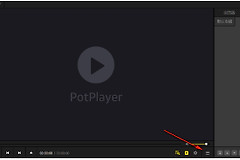
打开迅雷影音并调出右侧播放列表,在列表区域右下角点击【+】。这个按钮可把文件添加到播放列表。选中第一段视频后,再按实际播放顺序继续添加其余片段。

添加完成后,检查列表从上到下的顺序。顺序不对就先调整,再从第一段开始播放。播放完一段自动进入下一段,说明连续播放的队列已经建立。这里保留的仍是多个原始文件,列表只负责安排播放次序,不会把它们编码成一个新文件。
需要真正合并成一个视频时怎么做
先把待合并的文件集中到一个文件夹,按内容或时间顺序改成容易识别的名称,例如01、02、03。先分别播放一遍,确认片段没有下载不完整、画面方向不同或明显损坏的问题。分辨率和帧率差异很大时,先在剪辑工具中统一处理,能减少黑边和音画衔接不自然的情况。
1、导入并排到同一条时间线
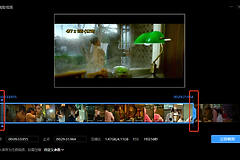
在任意支持导入与导出的剪辑工具中导入全部片段,把它们依次拖到同一条时间线。相邻片段之间不要留空白。开头或结尾有多余画面,就在时间线上裁掉后再继续排列。
2、逐个检查交界位置
把播放指针停在每个交界前后,分别试听声音和观看画面。发现前一段结尾被截断或后一段起点过晚,就回到时间线微调。横竖屏混用的素材,也在这里决定保留黑边还是统一画面尺寸。
3、导出并验证新文件
导出时选择常用的视频格式并另存到新位置,避免覆盖原始素材。导出结束后用迅雷影音打开这个新文件,从头播放并重点检查每个衔接处。整段能连续播放、声音没有突然中断,才说明合并完成。
播放列表和合并导出该怎么选
只在自己电脑上连着看几段视频,播放列表更省事,原文件也不会被改动。需要把多个片段作为一个文件交给别人、上传平台或长期保存,就应使用时间线导出。导出失败或某一段没有声音,先单独播放该片段确认文件本身可用,再重新导入处理。没有验证新文件前,不要删除原始视频。