EV录屏如何一边录屏一边录脸?
更新时间:2026-08-29 15:53
EV录屏想同时录下屏幕和人脸,使用【嵌入摄像头】即可。它会在已有画面上叠加摄像头内容,桌面操作和人像会一起写入最后生成的视频。打开软件后,把摄像头加入列表,勾选【悬浮】,就可以点击录制。
EV录屏一边录屏一边录脸怎么设置
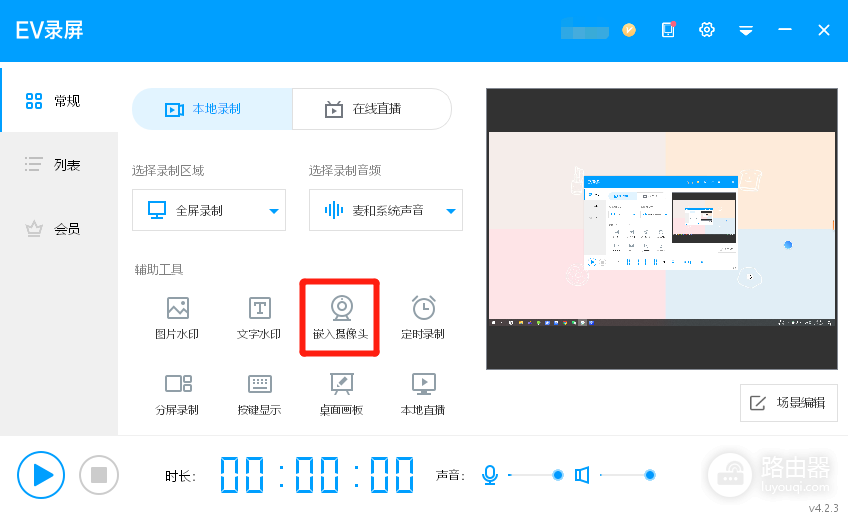
1、从常规页打开嵌入摄像头
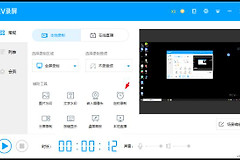
进入EV录屏 的【常规】页面,在辅助工具区域点击【嵌入摄像头】。不要选择【只录摄像头】模式,因为这里需要保留屏幕内容,同时叠加人脸。
2、选择摄像头和分辨率并添加
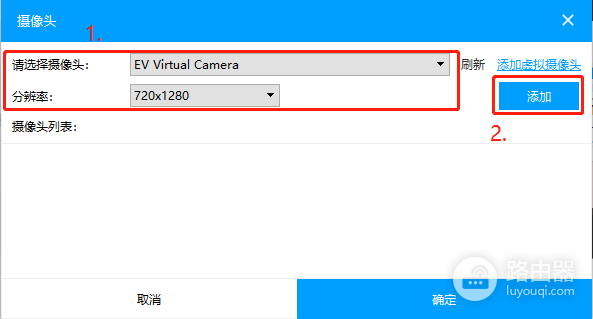
打开摄像头设置后,在设备下拉框中选择内置或外接摄像头,再选择分辨率,点击【添加】。列表出现该设备名称,表示它已经加入本次录制配置。设备列表为空,先查看连接状态和是否被会议软件占用,再刷新列表。
3、勾选悬浮并保存设置
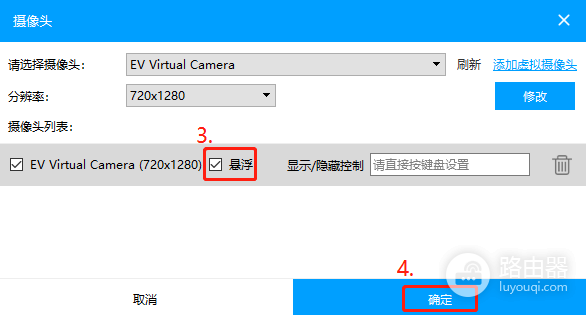
在摄像头列表中选中刚添加的设备,勾选【悬浮】,点击【确定】。勾选后的画面会浮在桌面上,录制时既能显示讲解者,也能保留正在操作的屏幕内容。
4、调整大小后开始录制
人脸小窗过大或过小,可在摄像头设置中修改分辨率,使设置生效。回到主界面后打开准备讲解的页面,查看小窗是否挡住菜单、字幕或课件重点。位置合适即可点击录制。
录完马上检查这三个结果
| 看到的结果 | 说明 | 下一步 |
|---|---|---|
| 屏幕和人脸都在视频里 | 嵌入摄像头配置已生效 | 可以继续录正式内容 |
| 只有屏幕,没有人脸 | 设备未加入列表或没有勾选悬浮 | 重新打开嵌入摄像头,查看设备列表和悬浮选项 |
| 人脸小窗存在但挡住重点 | 画面大小或位置不适合当前页面 | 调整分辨率或移动小窗后录一段短片复查 |
| 设备没有出现在列表 | 系统没有把当前摄像头交给EV录屏 使用 | 查看连接状态,关闭占用摄像头的程序后刷新列表 |
正式录制前做十几秒试录很有用:打开一个菜单,说一句测试语,再播放生成文件。屏幕能看到操作,人脸小窗持续出现,讲解声音也正常,说明这套设置适合继续录制。
让人脸小窗不干扰屏幕演示
软件教程和课件录制里,人脸小窗更适合放在页面空白角落,不要压住按钮、代码或字幕。右键点击小窗还可以选择【圆形显示】。无论用方形还是圆形,都应以读者能看清屏幕内容为准。
录制结束后播放成片,看看人脸是否写入视频。预览中有人脸、成片里却没有,就核对开始录制前是否已经添加设备、勾选【悬浮】并保存设置。这样排查比直接重录整段视频更快。