WinZip文件怎么打开?Windows解压与WinZip操作方法
更新时间:2026-10-22 22:26
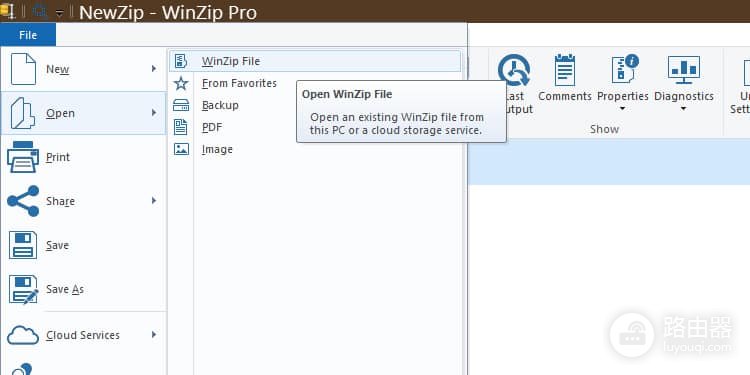
WinZip文件多数指ZIP压缩包。普通 .zip 文件可以在Windows中右键选择【全部提取】。使用WinZip的操作路径是:打开程序后依次选择【File→Open→WinZip File】、选中压缩包并指定解压位置。完成后到所选文件夹中打开文件。
直接用Windows提取ZIP内容
在文件资源管理器找到压缩包,双击可以查看里面的文件。单独取出文档或图片,可把该项目拖到新的位置。要完整解压,右键压缩包选择【全部提取】,再按窗口提示选一个容易找到的文件夹。
- 目标文件夹中出现同名文件夹或实际文件,说明提取已完成。
- 编辑文档或查看图片,请从目标文件夹打开,而不是停留在压缩包预览窗口内。
在WinZip中打开并解压
1、从菜单定位压缩包
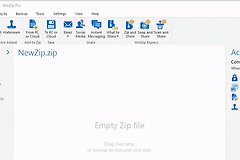
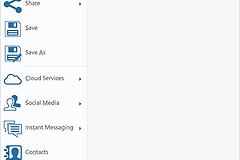
启动WinZip,点击【File→Open→WinZip File】。随后出现文件选择窗口,可用来定位已经下载的ZIP文件。
2、选择需要打开的文件
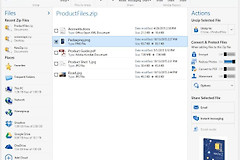
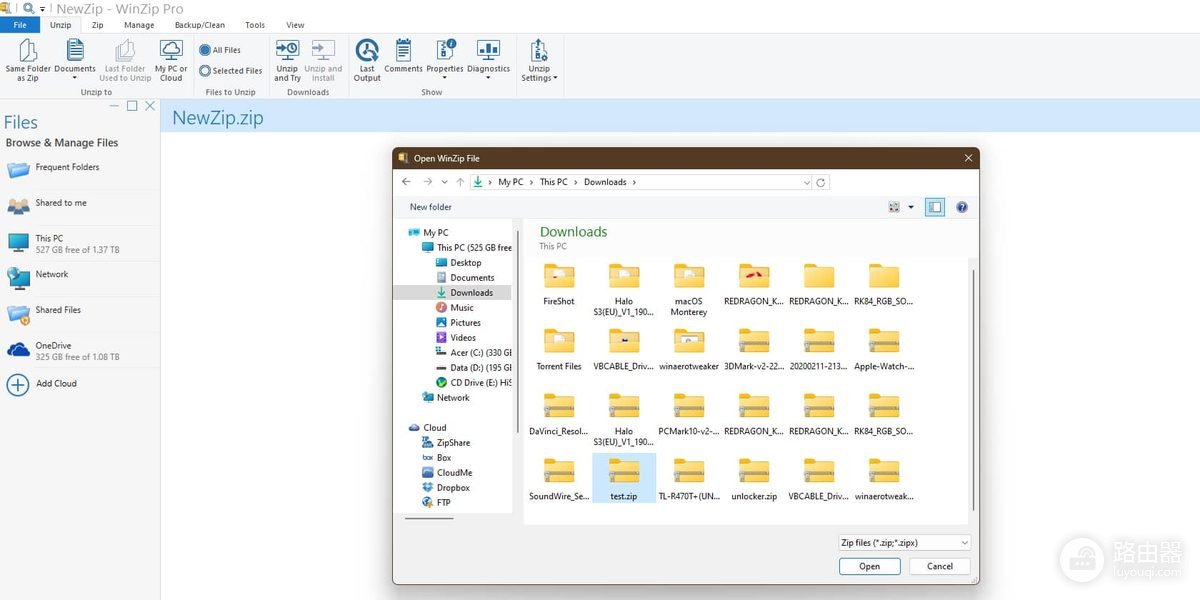
进入下载或保存目录,选中 .zip 文件并点击【Open】。主窗口会显示压缩包内容。只取部分文件,就在这里确认所选项目。
3、选择保存目录
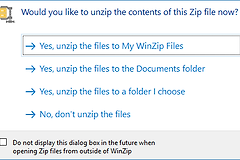
WinZip会询问是否立即解压。可以选当前目录、文档目录,或“解压到我选择的文件夹”。选定目标目录后点击【Unzip】。
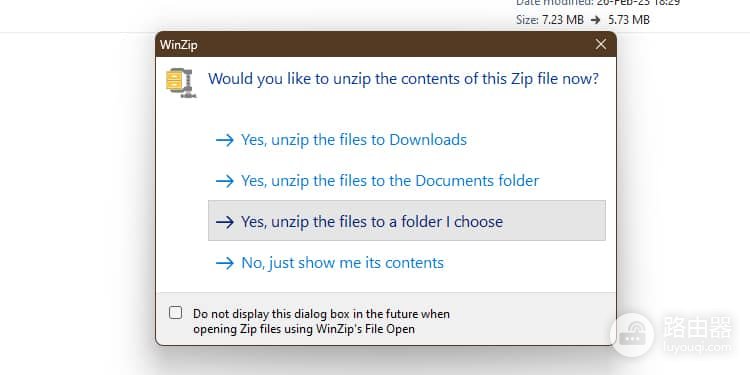
WinZip随后会打开保存文件的文件夹。看到解压出的文档、图片或子文件夹后,再用相应软件打开它们。
密码、损坏文件和特殊扩展名
密码框表示压缩包经过加密,密码应向发送者索取。Windows不能处理加密压缩包,可改用支持该格式和加密方式的解压工具。压缩文件无效或文件结尾异常代表下载或传输未完成,重新下载或让对方重新发送。
- 分卷压缩包要把所有分卷放在同一文件夹,再从第一卷开始解压。
- 文件名带有WinZip不表示只能用WinZip打开。普通ZIP用系统功能即可,ZIPX、RAR或7Z则选择明确支持对应格式的工具。
- 文件解压后仍打不开,查看它的实际扩展名,并使用对应的阅读、编辑程序。
面对陌生来源的压缩包,先查看文件名和扩展名,并判断其中的程序是否应当打开。确认来源和文件用途后继续操作,避免把压缩包本身的问题误认为WinZip无法打开。