EV录屏怎么录制扩展屏?副屏选区录制方法
更新时间:2026-09-02 16:22
EV录屏录制扩展屏时,选择【选区录制】,把蓝色录制框拖到副屏需要录下的范围,再开始录制。双屏环境不要直接开始普通全屏录制。蓝框覆盖副屏后再启动,才能避免成片录到主屏或只录到一小块桌面。
EV录屏录制扩展屏的方法
先把要展示的课件、网页或软件窗口移到副屏。鼠标移到副屏后打开一个有明显颜色的测试窗口,再进入EV录屏选择录制区域,蓝框的位置更容易判断。
副屏不一定在主屏右边,显示器编号也未必与桌面摆放顺序一致。以实际画面为准:蓝框里出现副屏窗口和边缘,主屏的讲稿、聊天或控制窗口没有被框入,范围就选对了。
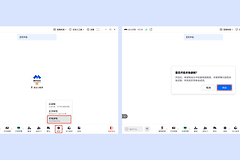
用【选区录制】框选副屏
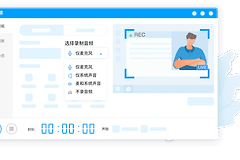
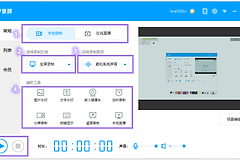
打开EV录屏,在录制区域中选择【选区录制】。按住鼠标从副屏的一角向另一角拖动,调整蓝色框直到覆盖需要录制的区域。蓝框确定前还能拖动边缘或控制点,避免把另一块屏幕、空白桌面或通知区域一起录进来。
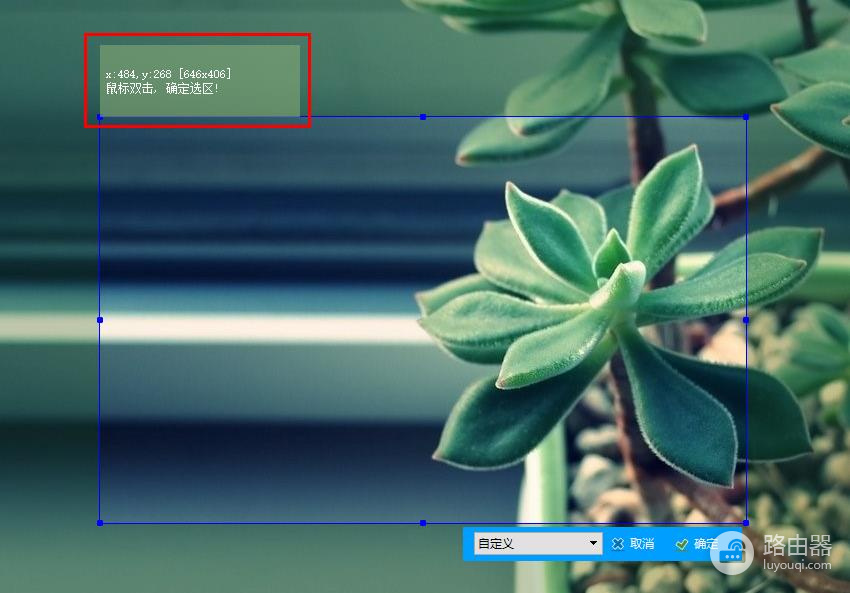
副屏分辨率与主屏不同也不影响这个方法,框选范围与目标画面一致即可。要完整录副屏,就贴着副屏边缘框选。只录软件操作时,保留程序窗口所在的区域,文件更紧凑,也能减少无关内容。
开始后正常停止保存
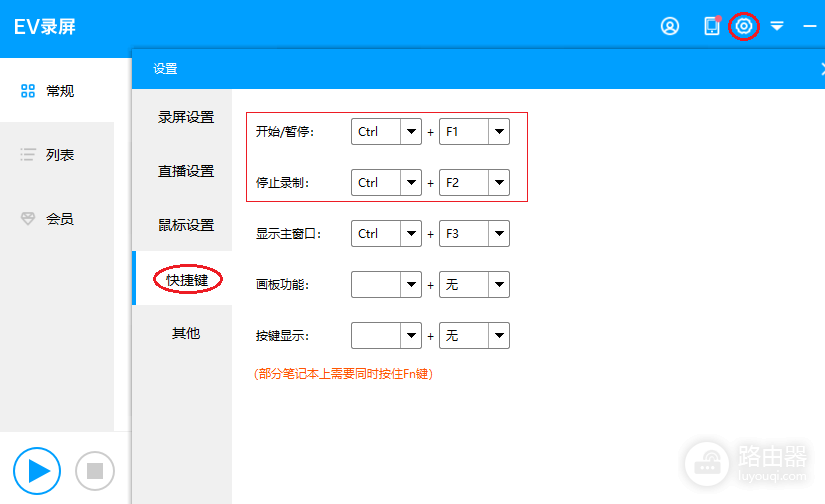
选区确认后,点击开始按钮,或使用自己设置的开始快捷键。录制过程中尽量把操作固定在副屏内完成。结束时点击停止录制,不要直接关闭EV录屏。正常停止后视频才会按流程保存,录完立即回放一小段,查看鼠标、窗口边缘和声音是否都在画面里。
成片如果录成主屏,重新进入【选区录制】并在蓝框出现后再开始。只录到一角,就把蓝框拖到副屏实际边缘。副屏黑屏或窗口没有内容,先检查Windows是否仍处于扩展显示,以及目标程序是否已移动到副屏,再做十秒试录。
把副屏放好内容、选区框住目标画面、停止录制后回放作为固定流程,就能用EV录屏稳定录下扩展屏内容。