EV录屏和钉钉不能共用一个摄像头怎么办
一台摄像头被EV录屏和钉钉同时调用而没有画面,可按设备仍被某个程序读取的路径排查。退出正在取像的软件,让钉钉和EV录屏分别打开预览。实体摄像头只交给其中一个程序,另一边可仅录屏幕、关闭视频,或改用另一台摄像头。双画面需求则改由其中一边读取虚拟摄像头输出。
EV录屏和钉钉不能共用一个摄像头怎么办
关闭潜在的占用程序,再分别验证预览。
浏览器网页会议、微信、腾讯会议、OBS、系统相机应用和安全软件的预览窗口,以及钉钉会议和EV录屏,都可能正在调用摄像头。退出这些窗口后,到任务管理器留意相关进程是否仍在运行。外接USB摄像头可以重新插拔一次。打开钉钉观察视频预览,退出后单独打开EV录屏,便能区分设备本身、单个程序和同时调用三个环节的问题。
检查Windows的相机访问权限。
相机权限位于【开始】→【设置】→【隐私和安全性】→【相机】。留意设备的相机访问权限是否已打开。这两个程序都属于桌面程序,还要打开【允许桌面应用访问相机】。权限关闭后,程序可能在设备列表里显示摄像头却没有画面。保存设置,重启需要使用摄像头的程序,再看预览。
在两个软件里单独选择设备。
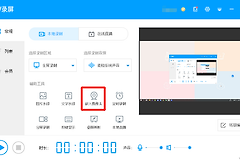
视频或会议设置会显示当前预览与摄像头名称。笔记本内置摄像头、USB摄像头和虚拟摄像头是不同设备。EV录屏可在【嵌入摄像头】中选择实际要录制的设备,并观察预览。多个相似名称同时出现,拔下外接摄像头,记下消失的名称,重新插入后选择对应项即可。
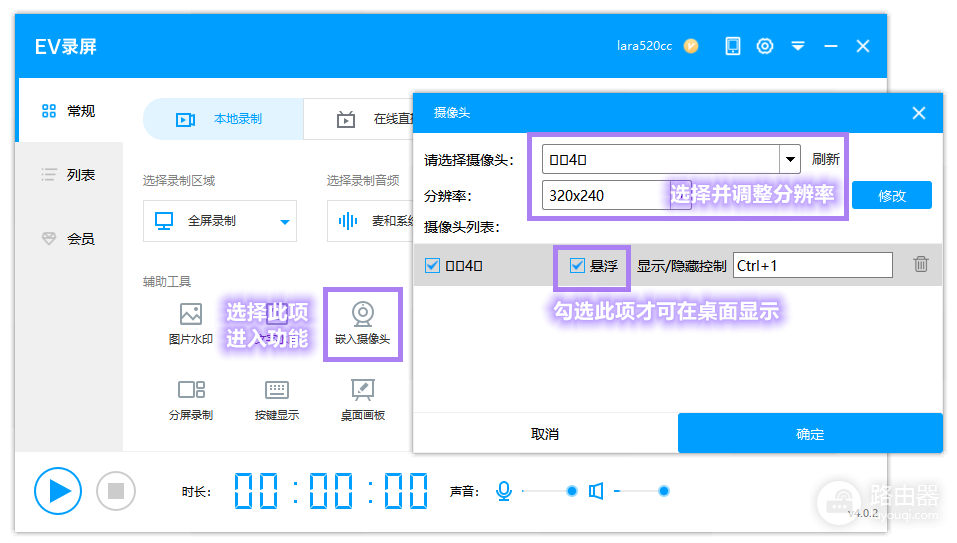
EV录屏的【嵌入摄像头】窗口提供视频设备下拉项、分辨率、帧率和预览区域。这个窗口已有画面而钉钉仍黑屏,就关闭EV录屏对实体摄像头的读取,回到钉钉单独测试。
两程序共用同一路画面的安排
钉钉用于会议露脸,可让钉钉直接读取实体摄像头,EV录屏仅录屏幕和麦克风。录制讲解人像可由EV录屏直接读取实体摄像头,钉钉关闭视频或选择第二台摄像头。每次切换设备后留出几秒钟,再启动另一个程序,避免已关窗口尚未释放设备。
支持虚拟摄像头输出的中间软件能把同一路画面给两个程序。中间软件读取真实摄像头,钉钉或录屏软件改选它输出的虚拟设备。启用后分别观察两个预览窗口,再开始会议或录制。设备列表没有虚拟摄像头,退出会议页面,启动中间软件的虚拟摄像头功能后重新进入设置。仍无画面就采用一个程序直连实体摄像头、另一个程序不启用视频的安排。
复测步骤为依次核对Windows相机权限、钉钉预览和EV录屏预览,最后才同时启动需要的功能。预览恢复后再开始正式会议或录制。能明确区分实体摄像头与另一台或虚拟摄像头分别由哪个程序读取,切换就不会反复黑屏。