EV录屏录完后怎么保存到桌面
EV录屏录完后,视频会保存在当前设置的本地目录,并不会自动出现在桌面。把这一次录好的文件放到桌面,直接在【列表】定位原文件后复制或移动即可。要让以后每次都好找,把默认保存位置改成桌面下的专用文件夹。文件大小仍在变化,表示视频还在写入,不要急着搬动或关闭软件。
EV录屏录完后怎么保存到桌面
1、结束录制并等文件写入完成
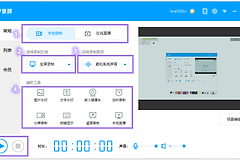
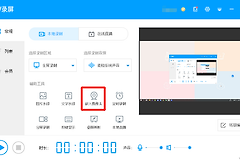
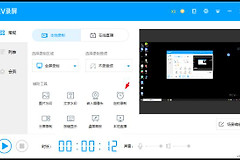
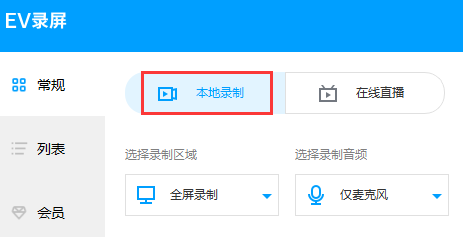
录制电脑画面时选择【本地录制】。按停止后,等待软件结束写入再查找文件。长视频或清晰度较高的视频,停止按钮按下后仍可能需要一点时间才能稳定,期间不要直接关掉软件或移动文件。
2、在列表中打开实际保存位置
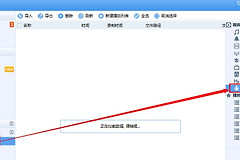
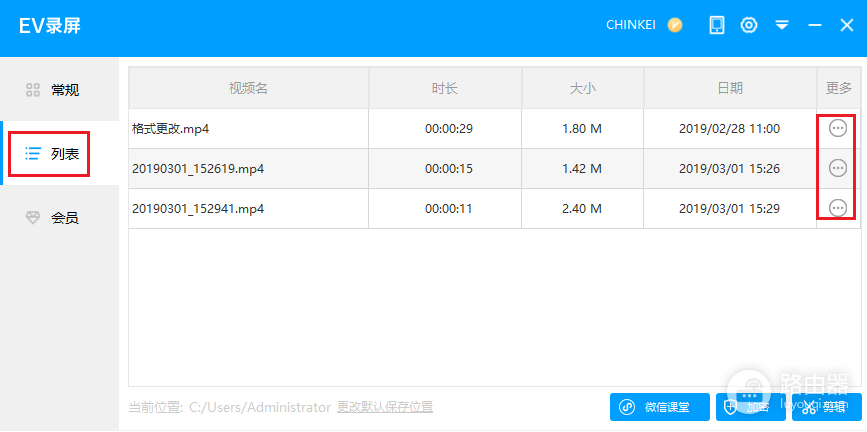
打开左侧【列表】,找到刚录好的视频。双击播放几秒,看看画面和声音是否正常。接着使用列表中的保存目录或【文件位置】入口,让资源管理器打开它所在的文件夹。这样能避开记错路径,也不容易把同名旧文件移错。
3、复制或移动到桌面
在资源管理器中选中视频,复制或剪切后打开桌面粘贴。重要视频或需要保留原目录的情况,优先复制。桌面副本播放正常后,再决定是否清理原文件。磁盘空间紧张时,核对无误后用剪切移动即可。桌面文件较多的话,新建“录屏视频”文件夹集中存放会更便于查找。
让以后录完直接出现在桌面
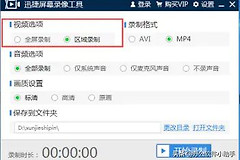
回到EV录屏 的【列表】,查看当前位置信息和“更改默认保存位置”入口。保存文件夹可以选桌面,也可以选桌面下的“录屏视频”文件夹。设置完成后,录一段几秒钟的测试视频,停止录制,再从列表打开文件位置查看。能从目标文件夹播放测试视频,表示新路径已经生效。
已有文件复制到桌面,只改变这一份视频的位置。修改默认保存位置才会影响之后的录制。两件事可以连续做,但一份成片已经在桌面,不代表下一次录制也会自动保存到那里。
列表里没有视频时这样查找
按下面三项缩小范围:
- 保存目录:查看列表中的当前位置,并用【文件位置】或打开保存目录进入实际文件夹。
- 录制日期:按资源管理器的修改日期筛选,优先查看录制当天的文件。
- 文件名片段:用记得住的标题或日期搜索。改过保存位置的旧视频可能还留在原来的目录,当前列表未必会显示它。
文件仍在增长或只看到临时文件,表示保存还没有完成,回到软件等待即可。桌面上的视频打不开时,保留原件和副本,不要马上删除。检查文件大小是否合理并重新播放。重要录制确认成片后,再复制到其他磁盘或网盘留一份备份。