腾讯电脑管家怎么卸载软件?腾讯电脑管家软件管理与系统卸载入口
腾讯电脑管家卸载软件,打开软件管理后进入【卸载】页面,找到目标程序并完成弹出的卸载向导。向导结束后刷新列表,目标程序不再出现才算处理完成。软件管理没有显示该程序,或卸载窗口报错,可以转到Windows的已安装应用继续处理。
腾讯电脑管家怎么卸载软件
打开软件管理
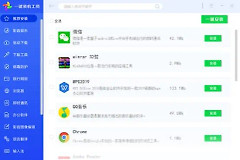
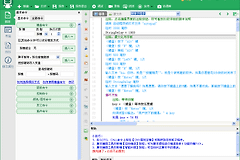
启动腾讯电脑管家,在首页找到【软件管理】。这里管理的是已装软件,桌面快捷方式或下载的安装包不等于已安装的程序。面对名称相近的项目,核对图标、发布者和用途,避免误删驱动、输入法或正在使用的办公组件。

切换到卸载页面
在软件管理内选择【卸载】,待列表载入后用软件名称定位目标项目。同一软件带有多个附加组件,确认不再使用的项目后再删除。要保留个人数据或准备重新安装,可提前备份软件中的文档、导出设置或本地记录。
点击列表里的卸载按钮
选中目标软件,点击右侧【卸载】。不同软件会打开各自的卸载向导,按窗口提示确认即可。向导询问是否保留配置或缓存,读清说明后作出选择。删除桌面图标并不会移除程序本体。

回到列表检查结果
卸载窗口关闭后刷新软件管理列表。目标名称消失,开始菜单或原快捷方式也不能启动程序,说明主体程序已经移除。打不开的残留快捷方式可以单独删除。程序仍能启动则表示卸载没有完成,不要直接手动删除安装目录。
软件管理里找不到程序怎么办
打开Windows【设置】→【应用】→【已安装的应用】,搜索软件名称,在对应项目的更多菜单中选择【卸载】。部分桌面程序不能从设置页移除,可在任务栏搜索【控制面板】,进入【程序】→【程序和功能】,对目标程序选择【卸载】或【卸载/更改】。
这两个入口可处理腾讯电脑管家列表没有显示、名称显示不完整或卸载按钮失效的情况。找到项目后仍按它的卸载窗口操作,不要把下载目录中的安装文件误当成已安装程序。
卸载失败时按现象处理
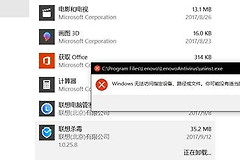
点击卸载没有反应,退出目标软件并关闭仍在运行的相关窗口,重新执行卸载。卸载程序一直卡住,重启电脑后从软件管理或Windows已安装应用列表再次尝试,避免连续点出多个卸载窗口。
已安装应用页面显示【高级选项】并且程序支持修复功能,可以尝试【修复】。问题仍未解决,再选择【重置】并重新卸载。提示权限不足,使用有管理员权限的账户操作。系统找不到卸载项、文件缺失或反复失败,保留错误提示并联系该软件的发布方处理,比直接删除程序文件夹更稳妥。
确认卸载完成
重启电脑后检查腾讯电脑管家和Windows已安装应用列表。两处都找不到目标程序,原入口也无法启动,才说明卸载完成。
- 软件仍会自动打开,检查是否还装有同名组件或启动项。
- 原快捷方式打不开,可删除这个残留入口。
- 只想释放空间,在确认程序已卸载后清理不需要的安装包和缓存文件。