飞书如何共享电脑屏幕?飞书共享失败怎么办
更新时间:2026-08-22 16:11
在飞书电脑端进入视频会议后,点击会中控制栏的共享屏幕入口,选中整块屏幕、应用窗口或浏览器标签页,然后开始共享。飞书视频会议支持共享屏幕与文档。客户端界面更新后,以会议控制栏的共享入口为准。
飞书如何共享电脑屏幕
1、进入视频会议
发起或加入会议后再打开共享。提前打开要讲的文档、网页或软件,关闭私人聊天、密码管理器和无关窗口。

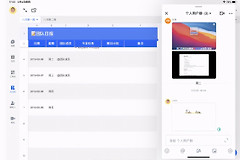
图片展示了飞书视频会议的协作界面,共享操作需要在这一类会中场景下完成。图中没有提供共享按钮位置,实际操作请查看当前控制栏。
2、选择展示范围
演示单份文档或网页,选择对应窗口或标签页。要在多个软件间切换、展示桌面操作或协助排查问题,再选择整块屏幕。
3、查看共享状态
开始后,会议会显示正在共享的状态。请参会者查看文字大小和演示内容是否清楚。需要同步视频或系统声音,检查共享面板的电脑声音选项。
共享前把要展示的内容放在前台,能减少切换应用造成的停顿。窗口共享比整屏共享更适合只讲一份材料的会议,也更容易控制展示范围。
共享失败时怎样处理
共享入口没有响应
退出全屏后重新打开会中控制栏。macOS或Windows初次使用可能请求飞书的屏幕录制或屏幕访问权限,按系统提示允许后返回会议重试。
窗口无法选择
关闭该窗口再重新打开。临时需要完成演示,可选择整块屏幕。整屏演示前检查桌面通知和聊天窗口,文字较小时直接放大应用窗口。
会议中画面卡顿时,先减少后台下载和占用网络的应用,再查看演示窗口是否被其他窗口遮挡。不要频繁切换共享对象,保持同一窗口更便于参会者跟上讲解。
停止共享后检查什么
- 点击会中控制栏的停止共享。
- 查看画面是否回到摄像头或参会者视图。
- 需要展示新资料时,重新选择新的窗口或标签页。
停止共享后不再展示桌面内容。这样更容易避免在整屏状态下临时翻找文件。