C盘满了哪些文件可以删除?C盘打不开的文件怎么处理
更新时间:2026-09-27 17:25
打开【设置】→【系统】→【存储】。从【清理建议】和【临时文件】开始处理,删除自己已确认无用的临时内容、回收站文件、旧安装包和未使用应用。不要直接删除Windows、Program Files或用途不明的系统目录。
C盘满了怎么从存储页面安全清理
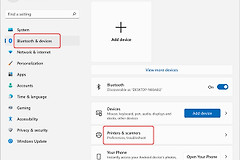
页面会列出临时文件、其他文件和已安装应用的占用。打开【清理建议】,逐项查看临时文件、大型或未使用文件、云同步文件和未使用应用。Windows会标出可释放的空间,勾选前仍要核对名称和大小。
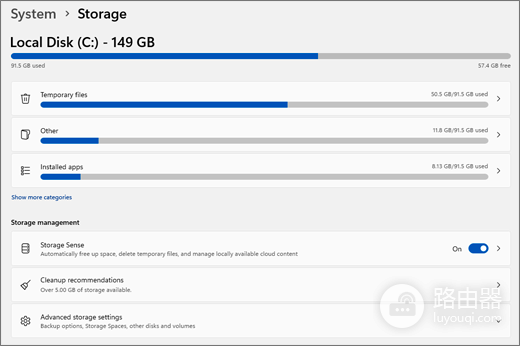
截图中可见临时文件、已安装应用、存储感知和清理建议入口。下载文件夹中的压缩包、重复安装包和已导出资料常能释放空间,但正在使用的项目文件和驱动安装包需要保留。
磁盘清理和存储感知各做什么
搜索【磁盘清理】并选择C盘,可查看不同类别的可清理内容。旧系统文件清理应选择【清理系统文件】并等待系统重新计算。这项功能适合定期维护临时文件和回收站内容。下载目录与云文件的清理范围由用户在设置中决定。
- 该页面用于找出占用分类。
- 磁盘清理用于处理临时和系统清理项。
- 它用于后续自动维护。
C盘文件打不开或删不掉怎么处理
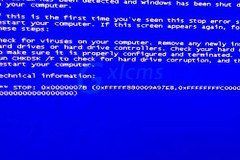
关闭正在打开该文件的应用、资源管理器预览窗格、同步盘和下载工具。重启电脑后再删除,多数占用会被释放。权限提示往往说明文件属于系统组件或其他账户资料,此类文件不应靠修改权限强删。
- 文件被占用,退出占用程序并重启。
- 软件残留优先通过【已安装应用】卸载。
- 系统目录文件交给存储页或磁盘清理处理。
清理后的C盘空间怎么复查
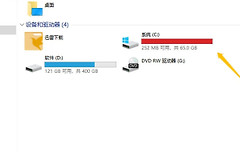
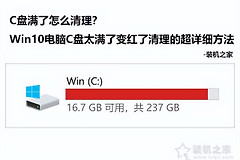
回到【存储】查看可用空间是否增加,再打开常用软件和近期文件。空间很快再次下降,查看下载目录、聊天缓存和大型应用的占用。照片、视频和文档适合移动到其他驱动器或外接存储,避免在不了解内容时直接删除。
- C盘容量条显示更多可用空间。
- 常用软件和文件能够正常打开。
- 大文件已移动或按类别处理。
完成每一项清理后都回到存储页观察容量条变化,确认空间来自正确的分类。