鼠标滚轮失灵怎么修?鼠标滚动设置在哪里
更新时间:2026-09-27 10:13
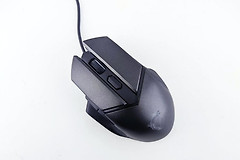
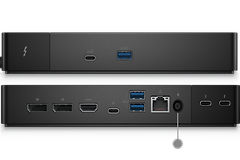
鼠标滚轮失灵,把鼠标直接接到电脑的另一个USB端口测试。恢复滚动说明原接口、扩展坞或连接状态有问题。换口后仍无反应,并从电池、无线连接、Windows设置和鼠标本体逐项判断。
鼠标滚轮失灵先排除硬件连接
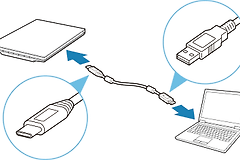
有线鼠标拔下后插入,尽量不要经过USB集线器。Microsoft的硬件排障建议直接连接电脑并尝试其他USB端口。无线鼠标要留意电池电量和接收器位置,随后重新连接设备。
滚轮缝隙有灰尘时,关闭鼠标后用气吹清理,缓慢前后转动。滚动会跳动、反向或空转,且换电脑仍不正常,常见原因是滚轮编码器磨损,清理无效时应维修或更换。
在Windows鼠标设置中检查滚动
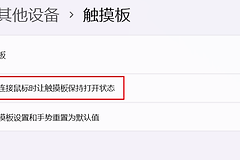
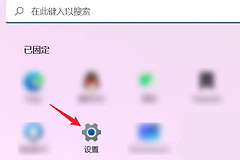
打开【设置】→【蓝牙和设备】→【鼠标】。在【滚动】区域选择滚轮是一次滚动多行还是一个屏幕,并调整每个凹口滚动的行数。需要把指针悬停在另一个窗口上就滚动该窗口时,打开相应开关。
只有某个软件不能滚动,不必立刻重装驱动。可在浏览器、文件资源管理器和记事本中测试。其他程序正常,说明应检查该软件的扩展、快捷键或自身设置。
重新识别鼠标设备
1、重新连接
保存正在编辑的内容后拔掉鼠标或接收器,等待系统卸载设备,重新插入后测试。无线设备可按说明重置,让它重新建立连接。
2、处理驱动
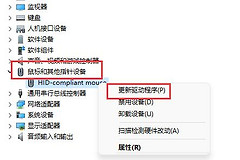
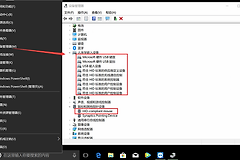
重新连接无效时,打开设备管理器,在鼠标或HID设备中更新驱动。问题恰好出现在驱动更新后,可回退驱动。也可以卸载设备后重启,让Windows再次识别通用驱动。
按故障现象决定是否换鼠标
| 故障表现 | 处理方向 |
|---|---|
| 换USB口恢复 | 继续使用直连接口,排除扩展坞或原接口。 |
| 仅单个软件异常 | 重置该软件的设置或扩展。 |
| 跳动、反向或空转 | 清理滚轮并留意电池,反复出现时送修。 |
| 换电脑也不能滚动 | 优先判断鼠标硬件故障。 |
修复后连续滚动网页和长文档,确认上滚、下滚和中键按压都正常。
蓝牙鼠标应靠近电脑后重新测试,避免把无线干扰误判为滚轮损坏。