鼠标滚轮失灵了怎么替代?鼠标滚轮故障时先查连接还是系统
鼠标滚轮不能用时,不必先停下手里的工作。笔记本可以用触控板双指滑动,任何电脑都能拖动窗口右侧滚动条,网页和文档也能用键盘翻页。替代操作能让你继续浏览,也能为后面的排查留出时间。
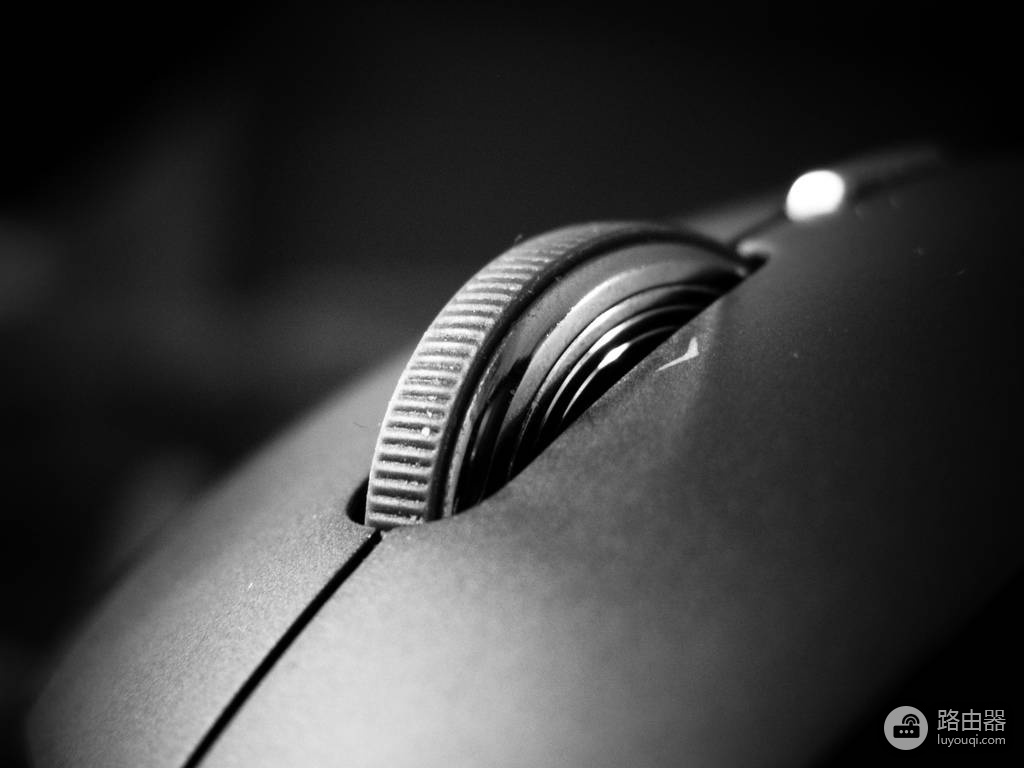
鼠标滚轮失灵时,先用这些方式继续操作
触控板的双指滑动适合笔记本,滚动条适合需要精确停在某一段的位置。方向键适合少量移动,Page Up和Page Down适合整屏翻页,Home可以回到开头,End可以跳到末尾。不同程序对按键的响应会有差别,在当前窗口试一次就能知道哪种方式最顺手。
有些网页会在鼠标移入内容区域后才显示滚动条,找不到时可以把指针移到窗口右边缘。处理长文和表格时,Page Up、Page Down比反复按方向键更省力,停到目标位置后再用方向键微调。这样即使滚轮暂时失灵,也不会影响阅读和整理资料。
把鼠标拿到另一个应用里试试,或接一只正常鼠标作对照。只有一个程序不能滚动,问题更可能在该程序的设置或状态。另一只鼠标能正常滚动,原鼠标的滚轮、供电或连接更值得检查。所有应用和鼠标都不正常,再去看系统设置或驱动。
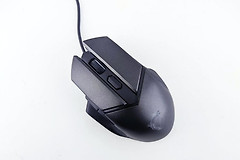
无线鼠标先确认电量和接收器连接,接线鼠标可以换一个USB接口。滚轮发涩、乱跳或中键也失灵时,关闭电源后用软毛刷清理滚轮缝隙,避免向内部直接喷液体。清洁和换接口都无效,就继续使用替代操作并考虑更换鼠标或联系售后。
排查时不要为了修复滚轮反复安装来路不明的驱动工具,也不要随意改注册表。先完成交叉测试,再按连接、供电和清洁这类低风险项目逐项处理。滚轮恢复后,在几个常用程序里各滚动一次,确认问题没有只留在某个应用中。
如果只是临时需要翻页,键盘和滚动条已经足够完成大多数任务。只有在滚轮长期不可用、影响绘图或表格操作,或者鼠标还出现断连、按键异常时,才更值得花时间维修或直接换一只可靠的鼠标。把常用替代操作记住,工作就不会被一次突发故障完全打断,也能从容安排维修。