NVIDIA驱动安装脚本错误怎么解决
NVIDIA驱动安装时出现脚本错误,不要连续双击同一个安装包。核对显卡型号、Win11或Win10版本和安装包来源,结束可能占用驱动的程序后重新运行。安装界面能够进入组件选择,表示解压和权限检查已经通过。报错仍固定在同一位置,就进入清洁安装步骤。
NVIDIA驱动安装脚本错误怎么解决
1、判断错误停在哪一段。
安装包刚打开就关闭,常见的是下载文件不完整、权限不足或安全软件拦截。已经进入安装程序却提示不兼容,应回到显卡型号和系统版本重新筛选。安装到一半失败、重启后仍显示旧版本,优先查后台占用和旧组件残留。
2、重新下载与本机匹配的驱动。
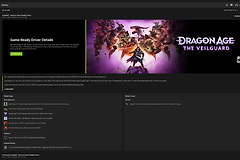
在驱动下载页按显卡产品、系列、具体型号和操作系统筛选。已经装过驱动的电脑,还可以在NVIDIA控制面板【系统信息】里查看Driver Type,避免把不合适的安装包反复覆盖到现有环境。笔记本的独显切换、外接屏或节能策略有时由整机厂商适配,通用包总是失败时应改查电脑型号对应的驱动。
3、结束会干扰安装的程序。
退出游戏、浏览器中的3D页面、录屏工具、显卡监控或调校软件,再停止下载加速器。安装时不要让安全软件在后台干预驱动配置。接着右键安装包,选择【以管理员身份运行】。这一步后仍报错,就保留完整提示文字和发生时间,不要只记“脚本错误”四个字。
需要重装时这样选清洁安装
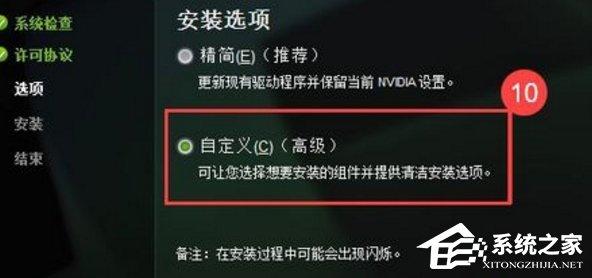
进入安装选项后,选择【自定义(高级)】而不是直接快速安装。该选项会显示可安装组件,也能继续进入清洁安装设置。
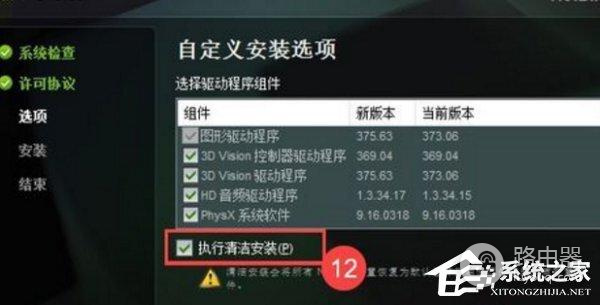
勾选【执行清洁安装】并按向导完成安装。它会重置旧的NVIDIA配置。有自己调过的显示、3D或游戏配置时,安装前可记下关键设置,免得重装后找不到原来的效果。
安装过程中屏幕短暂闪烁或分辨率变化属于常见现象,不要在此时强制关机。安装结束后重启电脑,让显示驱动完成加载。
重启后怎么判断修复成功
| 检查位置 | 看到的结果 | 下一步 |
|---|---|---|
| 设备管理器→显示适配器 | NVIDIA显卡名称正常,没有黄色感叹号 | 核对驱动版本 |
| NVIDIA控制面板 | 能够打开【系统信息】 | 确认驱动类型和版本 |
| 安装程序仍失败 | 报错固定出现在同一环节 | 记录完整报错、显卡型号与系统版本 |
确认包、系统和显卡都匹配后,清洁安装仍无法完成,就不要继续混装不同版本。笔记本优先使用对应机型的驱动。台式机可带上完整报错、显卡型号、系统版本和已做过的操作向支持渠道核对,以便定位是安装器、系统更新还是设备适配问题。