无线网卡如何连接电脑?无线网卡搜不到Wi-Fi怎么办
更新时间:2026-08-19 12:07
无线网卡连接电脑,先把网卡接到接口并让系统识别,再安装匹配驱动,最后在wifi列表选择路由器并输入密码。USB网卡可直接插入电脑,PCIe网卡还需要正确安装天线。
无线网卡怎么接到电脑
1、连接USB或PCIe网卡
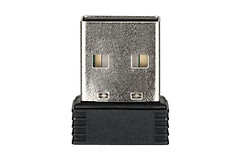
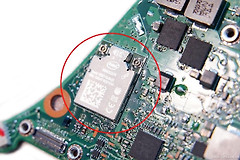
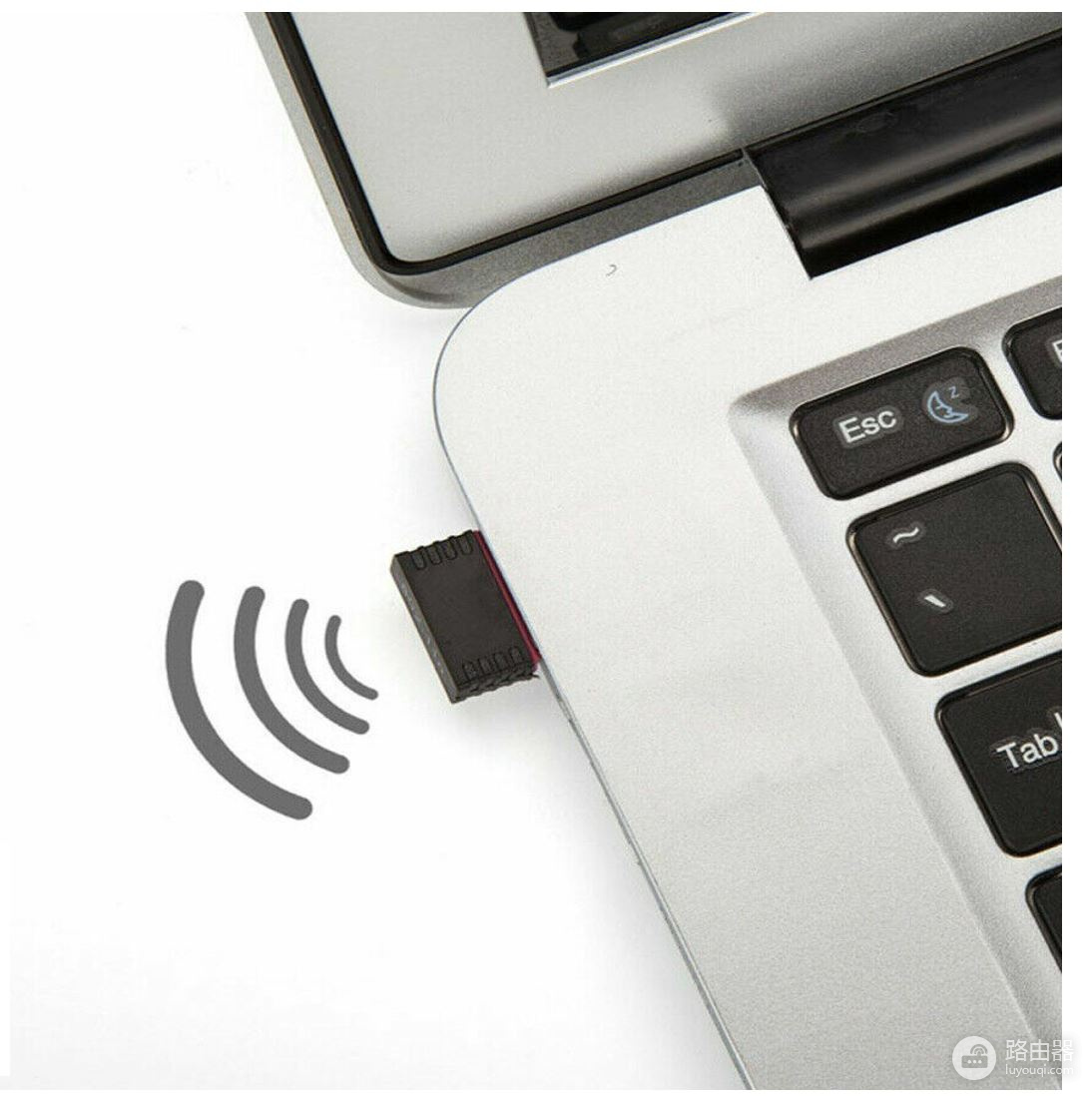
USB无线网卡插入电脑的USB接口即可使用。带天线的型号要把天线旋紧并避开机箱遮挡。PCIe网卡应在断电状态下装入插槽,固定挡板后接好天线。
2、确认Windows已识别网卡
打开【设备管理器】→【网络适配器】,查看是否出现名称包含无线或wifi的适配器。设备没有黄色叹号,任务栏出现wifi图标,表示硬件已经被系统识别。
3、安装正确的驱动
设备管理器出现未知设备、没有无线适配器或无法启用时,到网卡或电脑制造商支持页下载对应型号的Windows驱动。安装完成后重启电脑,再回到设备管理器确认状态。
网卡装好后怎样连接wifi
- 任务栏网络图标
- 路由器的网络名称
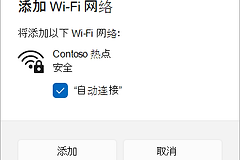
点击任务栏右下角的网络图标,打开wifi列表,选择自家路由器的网络名称并点【连接】。输入密码后等待系统显示已连接,再打开网页确认能够访问网络。
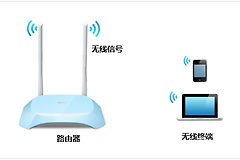
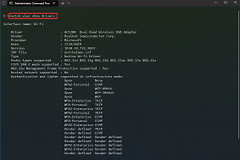
找不到自家网络时,先刷新网络列表并检查路由器是否仍在广播。周围网络能显示而自家网络不显示,应在网卡属性的【高级】中查看无线模式或频带,确认网卡支持路由器正在使用的频率。
插上网卡仍不能上网怎么处理
- 网卡接口和天线
- 路由器与宽带状态
先换一个USB接口测试,笔记本同时检查飞行模式和wifi开关。网络列表已有该名称但连接失败,删除保存的网络后重新输入密码。能连上wifi却没有Internet,可用另一台设备检查路由器是否正常联网,再重启路由器和电脑。
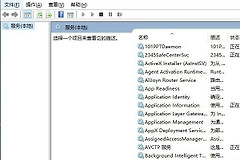
连接后经常掉线,也可在【设备管理器】中打开该无线适配器的属性,检查它是否被禁用。设备状态、驱动和路由器广播都正常后,再考虑网络重置等影响已保存网络的操作。网卡显示已连接但网页打不开时,不要只盯着电脑端,手机也无法访问网络就应回到路由器和宽带连接排查,核对光猫指示灯和宽带状态。