惠普136怎么连接Wi-Fi?手机、面板和WPS配网方法
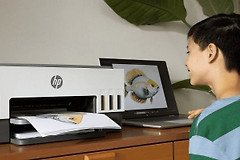
惠普136系列要连接wifi,先看设备是否带有无线功能,例如136w或相近无线型号。准备好路由器的网络名称和密码,打印机、手机或电脑都放在路由器信号范围内。新机开机后会进入等待配网的状态,已有旧网络记录的设备可恢复无线设置后重新添加。
用HP Smart给惠普136连接wifi
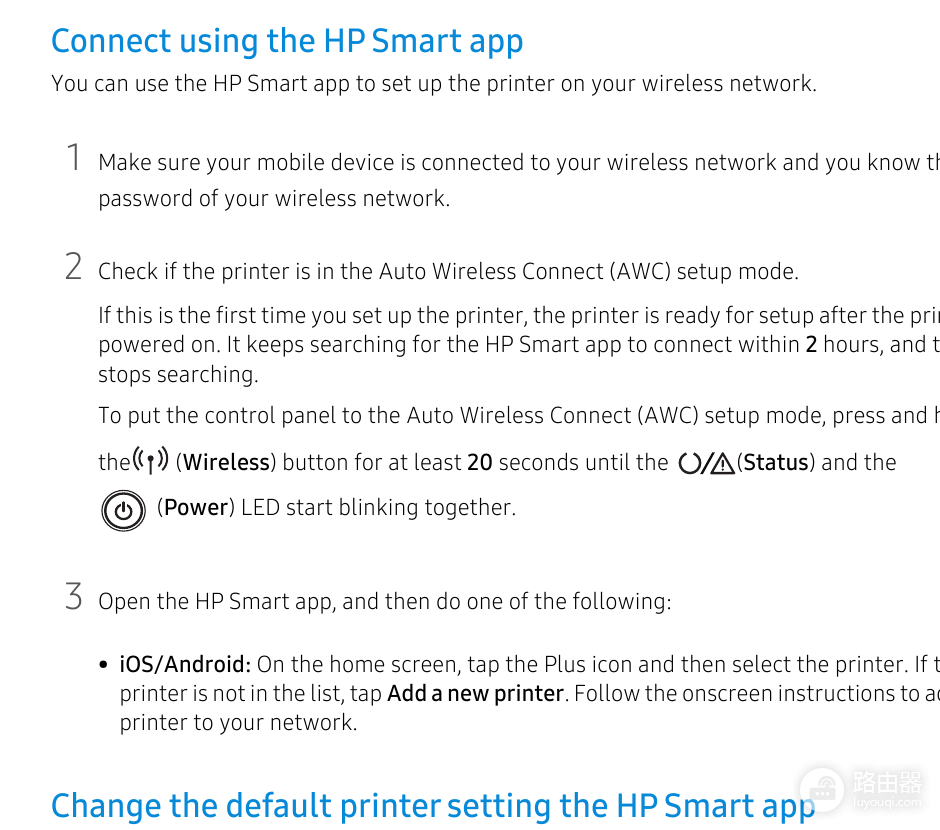
手机先连到准备给打印机使用的wifi,并记住密码。打开HP Smart后,在首页点加号添加打印机。设备没有出现在列表中,可选择添加新打印机并按屏幕提示继续。
打印机需要处于Auto Wireless Connect设置模式。首次开机会自动等待应用连接。没有进入该状态的设备,可长按无线按钮约20秒,直到状态灯和电源灯一起闪烁,随后回到HP Smart完成添加。
应用完成配网后,保持手机和打印机在同一个局域网内,应用会发现在线设备。此时发送一项小型打印任务,能收到任务并正常出纸,说明无线连接已经生效。
直接在打印机面板选择无线网络
不想使用手机时,可在控制面板进入【Menu】、【Network】、【wifi】和【wifi Settings】。选择Wizard后,设备会列出附近网络。选中自己的SSID,按提示输入无线密码并确认。网络名称没有显示,可查看路由器是否正在广播该网络,然后重新打开列表。
路由器支持WPS时的连接方法
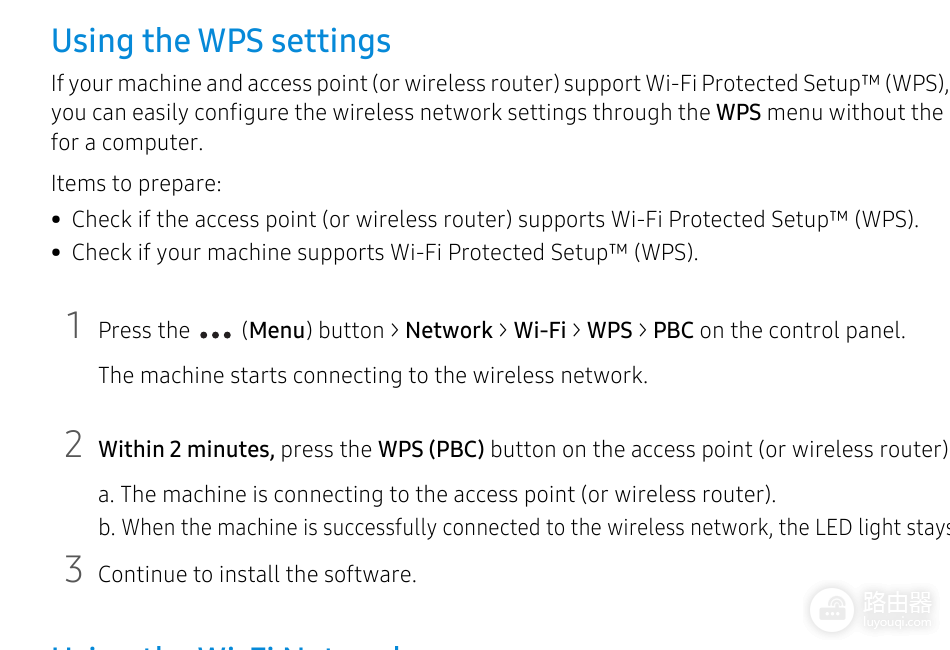
打印机和路由器都支持WPS才适合这条路径。在打印机上依次选择【Menu】、【Network】、【wifi】、【WPS】和【PBC】,随后在两分钟内按下路由器的WPS按键。连接成功后,无线指示灯会保持亮起,可以安装或添加打印机软件。
换过路由器或一直连不上怎么办
更换wifi名称、密码或路由器后,旧配置将不能继续使用。可在面板进入【Menu】、【Network】、【wifi】、【wifi Default】和【Restore】清除旧无线设置,并从HP Smart、wifi Settings或WPS重新配网。
- 应用找不到打印机:让手机连回目标wifi,并让打印机回到无线设置状态后重新添加。
- 面板能看到网络却无法加入:重新输入密码,核对所选SSID是否属于自己的路由器。
- WPS没有成功:查看路由器的WPS功能是否已经开启,并在打印机进入PBC后两分钟内按下该键。
配网完成后,从电脑或手机发出测试页并观察打印机状态。测试页成功输出,且设备没有显示脱机,就可以开始正常无线打印。