Wi-Fi 6怎么用?路由器和设备如何设置Wi-Fi 6
使用wifi 6的前提是路由器和正在连接的手机、电脑都支持802.11ax。先在路由器无线设置中启用wifi 6或AX模式,再让终端连接这个网络。连通后查看当前频段和网络体验,才能确认这台设备确实用上了wifi 6。
把路由器的wifi 6网络开好
1、确认无线规格和模式
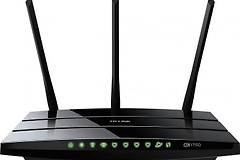
查看路由器的管理页面、说明书或机身规格,找到wifi 6、802.11ax或AX标识。无线模式不要只限制为某一种新标准,保留路由器提供的兼容模式,旧手机和旧电脑仍能连接,新设备则会按自身能力使用更高的无线标准。
2、打开可用频段并设置网络
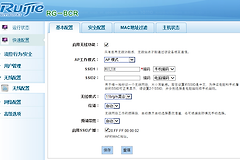
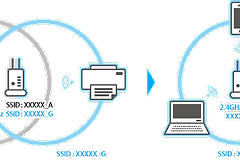
进入【无线设置】或【wifi设置】,开启路由器支持的2.4GHz、5GHz等频段,设置自己的wifi名称和密码。支持双频合一的机型可让设备自动选择。要固定测试某个频段,可关闭合一功能,分别给2.4GHz和5GHz命名,再从终端选择对应网络。保存名称、密码或安全设置会使正在用无线管理路由器的设备断开,这是正常现象。
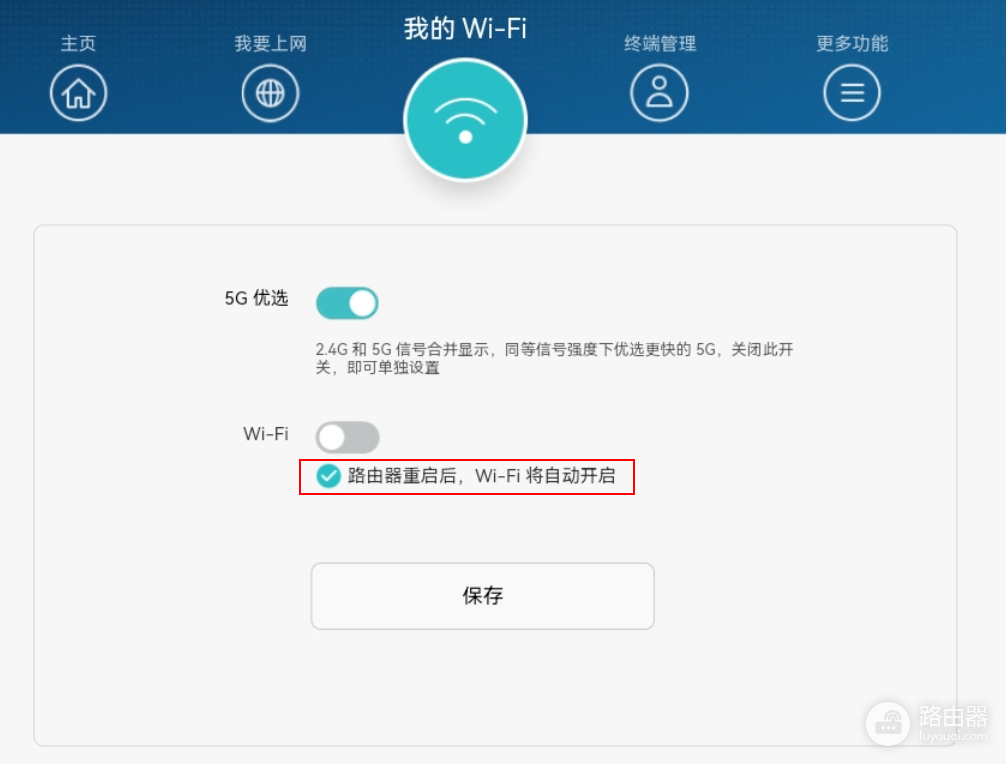
图中的【我的wifi】页面展示了5G优选、wifi开关和保存位置。不同品牌的菜单名称不完全相同,找到无线开关、频段、名称和密码这些字段即可,不要照搬其他型号的固定管理地址。
让手机或电脑连接并核对频段
重新加入刚设置的网络
在手机或电脑的wifi列表中选择新名称并输入密码。密码错误、无法加入或一直保留旧配置,说明设备仍在使用旧的已保存记录,删除后重新连接即可。终端本身不支持802.11ax仍能上网,只是不会以wifi 6方式协商连接。
在连接信息里看实际结果
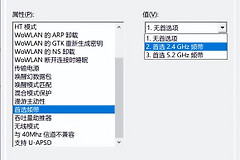
打开已连接网络的详情,查看频段、信号和连接速率。许多手机会在WLAN详情中显示2.4GHz或5GHz。电脑可在无线网络属性中查看网卡和链路信息。路由器后台的在线设备列表也能帮助判断终端接入的是哪个频段。路由器支持wifi 6与当前设备使用wifi 6是两回事,这一步能避免只看包装标识就下结论。
根据位置和问题调整使用方式
| 使用位置 | 关注重点 |
|---|---|
| 隔墙较多、经常走动 | 保证信号覆盖后,再比较2.4GHz的连接稳定性 |
| 与路由器同房间 | 连接5GHz后查看速度和干扰情况 |
| 多台设备同时在线 | 观察视频、会议和游戏是否稳定,不只看一次测速 |
wifi 6不能突破宽带套餐上限。网页和视频正常、测速也接近套餐速度,说明外网使用已经达到主要目标。连上后仍慢,靠近路由器复测一次,再暂停下载、云同步或投屏等高占用任务。个别设备异常则更新它的系统或无线网卡驱动,并重新连接网络。所有设备都慢时,用网线和无线分别测试,能够把问题缩小到宽带、路由器或覆盖范围。