上赞WiFi怎么控制连接人数?在线设备限速与黑名单处理
上赞wifi要管住连接人数,按具体型号确认可同时接入的设备数,再从管理端处理已连接终端。已取证资料中,S2-miniturbo和SZ50 ultra标注为9台,SZ50-miniturbo标注为16台。这个数字只是并发参考,多人同时看视频、下载或打游戏,速度仍会受网络和设备占用影响。连接数增加后出现卡顿,找出高占用设备进行限速。确认不该接入的设备后,再移入黑名单。
上赞wifi怎么控制连接人数
- 核对设备型号标示的并发上限
- 连接后变慢就查看高占用终端
随身wifi不是填一个总人数就能强行锁住。超过设备稳定承载能力,后接入的终端可能无法联网,原有终端也会一起变慢。上赞不同型号的公开连接数并不相同,其他型号的9台或16台不能直接套用到自己的设备,包装、说明页或管理端显示才是判断依据。
已经连接的设备较多而网络变慢,重点查看持续下载、云盘同步、系统更新和高清视频播放。只显示当前连接数的设备,可以让闲置手机和平板退出网络。有单设备控制的管理端,可以继续处理对应终端。
在在线设备列表中限制高占用终端
1、找到需要处理的设备
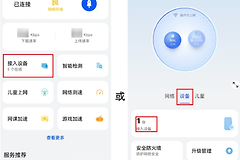
让手机或电脑连上这台上赞wifi,进入设备提供的管理页、小程序或应用,寻找【在线设备】、【已连接设备】或【终端管理】。把列表和家里的手机、电脑、电视等设备逐一对照。名称看不出来,可暂时关闭一台已知设备的wifi并刷新列表,离线的那一项就是它。手机启用随机MAC地址后,名称或地址可能变化,不要仅凭陌生名称直接删除。
2、为持续占用网络的设备限速
页面显示【编辑】、【限速】或【带宽限制】,给持续下载或同步的设备单独设定上下行速度,不必把所有终端一起断网。设定完成,用另一台手机打开网页或播放视频,观察网络是否恢复。界面使用KB/s或只显示上下行数值,均按页面单位填写,数值过低会让该设备连基础网页都难以打开。
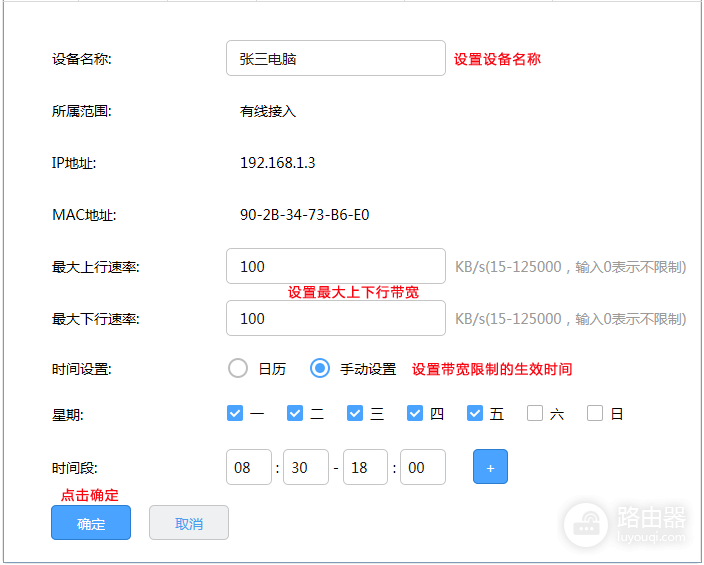
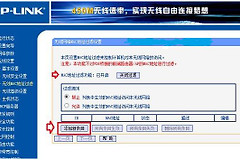
图中能看到单台终端的名称、IP、MAC地址以及上下行速率输入位置。上赞设备的菜单名称可能不同,但处理顺序相同:定位具体终端,调整该终端的网络使用,查看其他设备的体验是否改善。
3、根据结果决定是否继续限制
其他设备恢复流畅、被限速的终端还能完成基本上网,说明不需要再压低总连接数。某台设备反复出现且不属于自己,或明确不应继续联网,再改用禁止接入或黑名单。
黑名单用于禁止接入,也能恢复误操作
管理端出现【移入黑名单】或【禁止上网】,选中已经核对过的终端执行。完成后刷新在线列表,设备应不再显示为在线。页面能显示设备名和MAC地址,记下这两项信息,之后发现误拉黑能更快定位。

图中的【移入黑名单】位于设备列表内,说明这类处理针对单个终端。自己的设备也可能因随机MAC或名称变化被误认,执行前仍要逐台核对。
误拉黑的设备可在【终端管理】→【黑名单】或名称相近的列表中找到,选择【恢复上网】即可。恢复后让该设备重新连接wifi。仍无法上网则检查它是否保留了过低的限速规则。
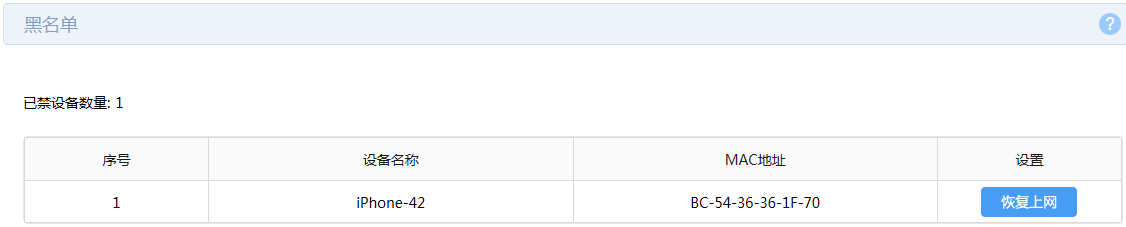
黑名单列表会保留已禁止的终端并提供恢复入口。限速解决少数设备占用过多,黑名单解决不该继续接入,两者分开用,比一味降低总连接数更容易找到问题。
人数降下来仍卡,就检查信号和套餐状态
- 近距离测速慢,查看信号、套餐和设备负载
- 走远后变慢,检查摆放位置和遮挡
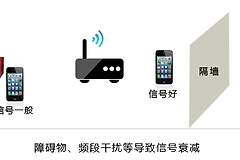
在线终端已经减少,限速也已生效,但所有设备仍慢,原因未必是人数。把测试手机放到设备旁边重新测速:近距离也慢,查看移动网络信号、套餐状态和设备负载。近距离正常、走远变慢,重点检查摆放位置和遮挡。保留主wifi密码和管理密码,不要频繁把所有设备踢下线,针对具体终端处理才能看清调整是否有效。保留测速结果,也能区分是设备占用还是信号不足。