电脑开机不亮怎么办?电脑电源灯反复亮灭如何排查
电脑按下电源键没反应,或电源灯亮一下又灭,可按电源灯、风扇和显示器的反应判断方向。完全无灯无风扇,重点查外部供电。主机有灯或风扇在转但屏幕黑着,重点查显示链路和外接设备。灯反复亮灭应从供电保护、外设和近期变动过的硬件逐步缩小范围。
电脑开机不亮的判断方法
按下开机键后,电源指示灯、风扇和键盘灯都没有动静,检查墙面插座、插排开关、电源线和笔记本适配器。插排上其他设备能用,不代表电脑这一端的线缆或接头没有松动。
主机灯亮或风扇转动,显示器却没有画面,检查显示器自身通电、视频线两端插紧,输入信号源也切到了实际使用的HDMI、DP或其他接口。配有独立显卡的台式机,显示器线应接在独显输出口,而不是误接到主板接口。
更换一根视频线、换一个显示器或换一个输出口后恢复画面,说明电脑可能已经完成启动,问题更靠近显示器、线缆或显示输出这一段。
完全无反应时检查供电路径
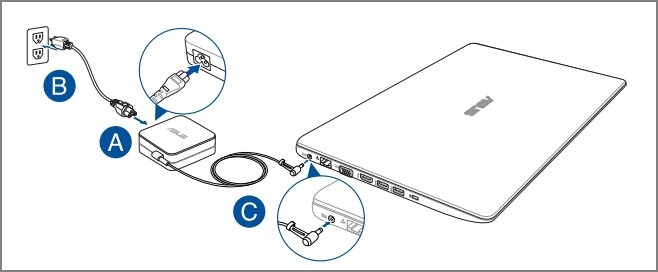
把电源线两端重新插紧,并换一个能正常供电的插座或插排插孔。笔记本要检查适配器指示灯和充电接口,尽量使用规格匹配的适配器。台式机还要查看机箱背部电源开关是否开启。
下图能帮助核对笔记本适配器、墙面插座和机身电源接口是否都接牢。
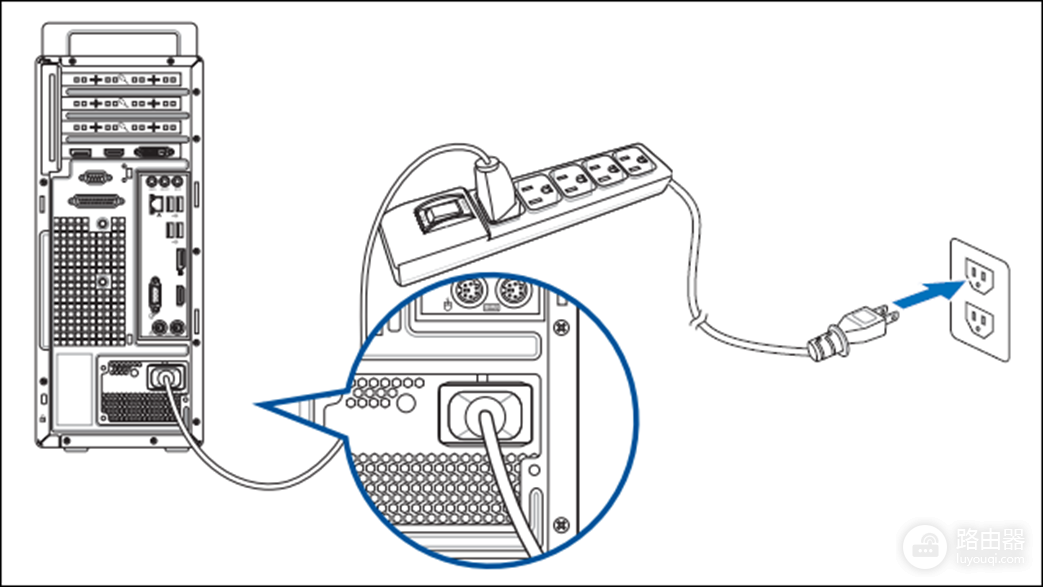
台式机还要查看电源线是否牢靠插入机箱电源口,并确认插排或墙面插座一端正常供电。
外部供电无误但设备仍完全无反应,不要连续反复按开机键。闻到焦糊味、听到电源异响,或接口和机箱局部异常发热,应立即断电并送修。
电源灯亮了又灭:排除外设和近期改动
断开U盘、移动硬盘、打印机、扩展坞、读卡器和外接显示器,只保留电源、显示器和必要的键盘后试。外接设备异常、启动设备冲突或连接线问题,都可能让机器无法通过开机自检。
故障出现在加装内存、硬盘、显卡或清灰搬动之后,回退最近新增或动过的部件。没有拆机经验的用户,不建议反复插拔主板供电、内存或显卡,以免扩大接触不良或短路风险。具备经验的用户可在断电后按设备说明书恢复到最小配置,逐个加回部件定位问题。
笔记本可拔下适配器后执行设备说明书提供的硬重置或EC重置,重新接电开机。台式机进行清除CMOS、重新插拔内存等操作,应以主板或整机说明书为准。
主机通电但屏幕黑着:借助反馈继续判断
可用另一台显示器或另一根视频线测试。外接显示器能显示,问题可能在原显示器、线缆或笔记本内屏。两个显示器都没有画面,观察主板诊断灯、蜂鸣提示或键盘灯的变化,记录提示后查询本机说明书。
开机出现黑底白字提示、硬盘S.M.A.R.T. 报错或要求按F1的设置提示,不要把它当成单纯黑屏。拍下完整报错内容,按机型文档检查所指向的硬盘、启动项或BIOS设置。遇到BIOS更新中断、进液、电池鼓包、持续亮灭或明显异响,应停止自行排查,交由售后或维修人员检测更稳妥。
按现象决定下一步
| 看到的现象 | 查的部位 | 下一步判断 |
|---|---|---|
| 无灯、无风扇 | 插座、插排、电源线、适配器 | 供电正常仍无反应,停止反复通电并检修 |
| 有灯或风扇,屏幕黑 | 显示器供电、信号源、视频线、输出接口 | 换屏或换线恢复,优处理显示链路 |
| 电源灯亮灭循环 | 外接设备、近期新增硬件、供电连接 | 最小化配置后逐项恢复 |
| 有报码或诊断灯 | 屏幕提示、蜂鸣节奏、主板指示灯 | 按本机说明书定位对应部件 |