光猫跟路由器一体的怎么再接路由器?
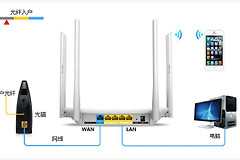
光猫和路由器合在一台设备里,仍可以再接一台路由器。想让新路由器独立管理wifi、访客网络或端口转发,就用【光猫LAN口→新路由器WAN口】的主路由接法。信号和网口要延伸到别的房间,可把新路由器改成AP(接入点)模式。关键是全网只留一台设备负责DHCP和NAT,别让两台设备同时分配地址。
第二台路由器选择主路由还是AP
两种接法都能让手机上网,但网络结构不同。主路由接法让新路由器从光猫一体机取得上级地址,并为自己下面的设备建立一个子网。需要单独管理无线网络、家长控制或其他路由功能,就选这种接法。AP模式更适合补足卧室、书房等位置的覆盖,手机、电视、打印机和NAS也更容易保持在同一局域网。
| 你的目的 | 推荐模式 | 网线连接 |
|---|---|---|
| 让新设备独立管理网络 | 路由模式 | 光猫LAN口接新路由器WAN/Internet口 |
| 补信号并增加网口 | AP/接入点模式 | 按设备页面指定的LAN/AP口连接 |
| 旧路由器没有AP模式 | LAN接LAN | 关闭旧路由器DHCP后接两个LAN口 |
光猫路由一体机再接路由器的主路由接法
1、连接光猫LAN与路由器WAN
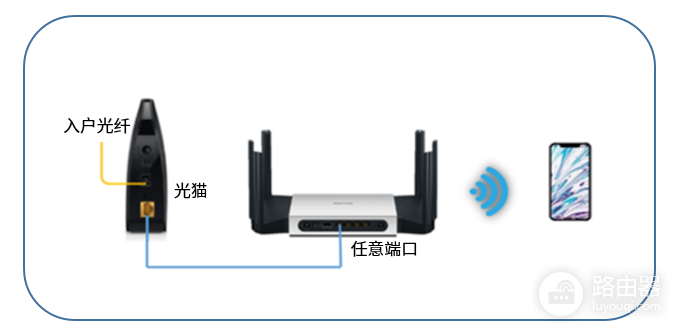
将光猫路由一体机的【LAN】口用网线接到新路由器的【WAN】或【Internet】口。插好后观察对应网口的指示灯或管理页面链路状态。指示灯不亮,先换网线和端口,不要急着改宽带账号。
2、让新路由器自动取得上级地址
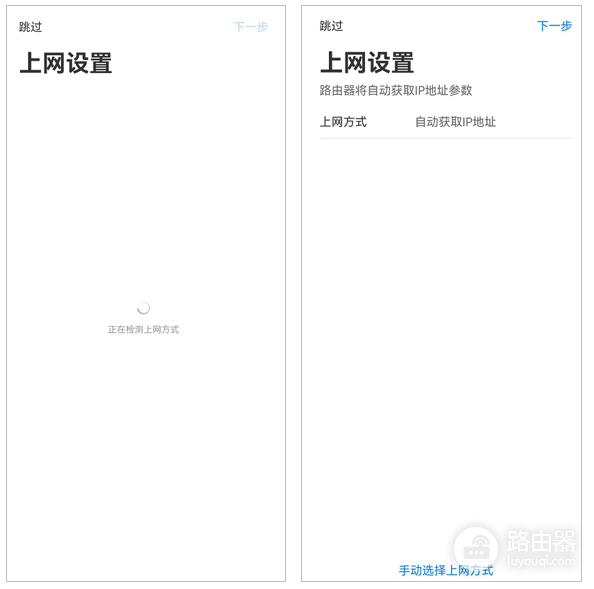
在新路由器默认wifi或管理口进入上网设置。光猫一体机已经正常上网,新路由器就选择【自动获取IP地址】。页面显示获取成功后,再设置自己的wifi名称和密码。设备提示输入宽带账号,先确认上级光猫是否已在路由模式工作,别把运营商账号在两台设备上重复拨号。
3、用实际连接确认结果
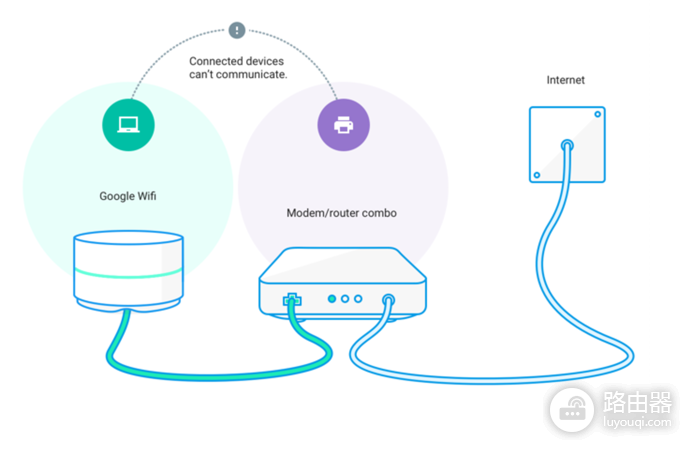
用手机连接新wifi,打开网页和常用应用确认可访问网络。管理页里的WAN地址不是空白、状态显示已联网,说明这条链路已打通。这个接法会形成两层网络,日常浏览、视频和多数智能设备可以使用。端口映射、远程访问NAS或游戏联机可能受到双重NAT限制。
把第二台改成AP模式,扩展无线覆盖
不改光猫一体机的上网设置,也能把新路由器切到【AP模式】或【接入点模式】。切换后由光猫一体机继续负责地址分配、网关和NAT,新路由器只提供无线覆盖与有线端口。按新路由器页面的端口提示接线。部分设备会明确标出LAN/AP口,部分设备会在切换模式后自动调整端口用途。
没有AP模式的旧路由器可采用LAN接LAN:断开上级网线后登录管理页,关闭【DHCP服务】,再把管理地址改为与光猫同网段且不重复的地址,例如上级为192.168.1.1时可改为192.168.1.2。保存设置,再把上级网线接入它的LAN口,不接WAN口。以后要改wifi或管理设置,要用这个新地址进入。
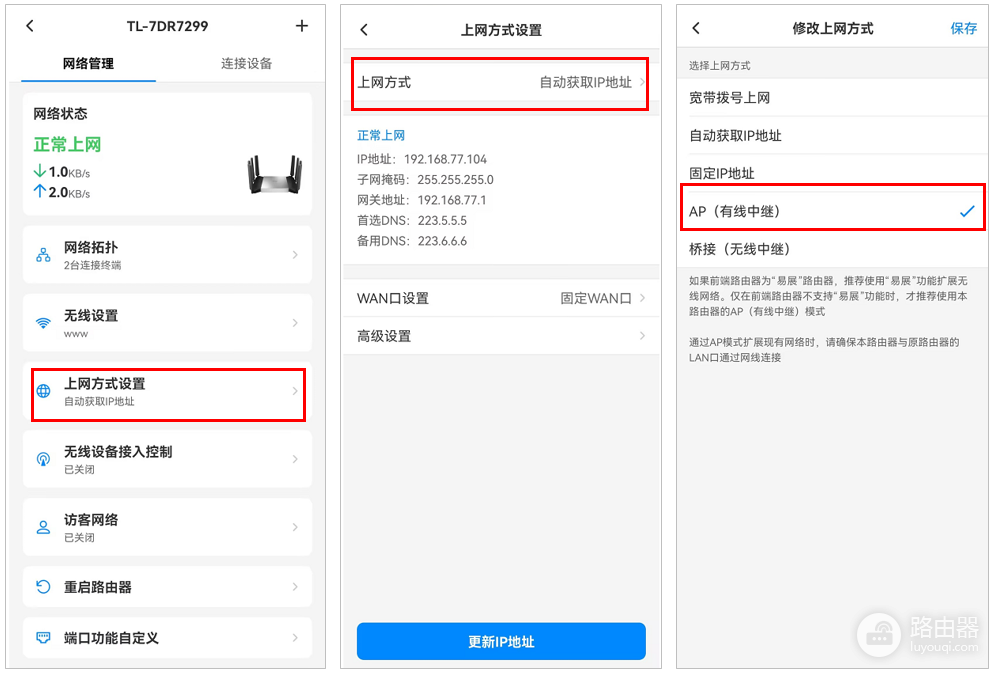
完成AP接法后,手机分别连光猫wifi和新路由器wifi,检查都能上网,并试试投屏、打印机或NAS是否能互相发现。两处wifi可以同名同密码,也可以分开命名。同名不等于一定能无感漫游,是否自动切换还取决于设备和组网协议。
双重NAT或无法上网时怎样回到正确结构
下游路由器可以承担端口转发、VPN或Mesh等功能。按运营商或设备说明允许的方式,把光猫一体机改为桥接,让新路由器保留路由模式。桥接后,上游只把线路交给下游,NAT和DHCP只由新路由器执行。现网配置不清楚,不要恢复光猫出厂设置,也不要随意改动VLAN、IPTV或宽带拨号项目。
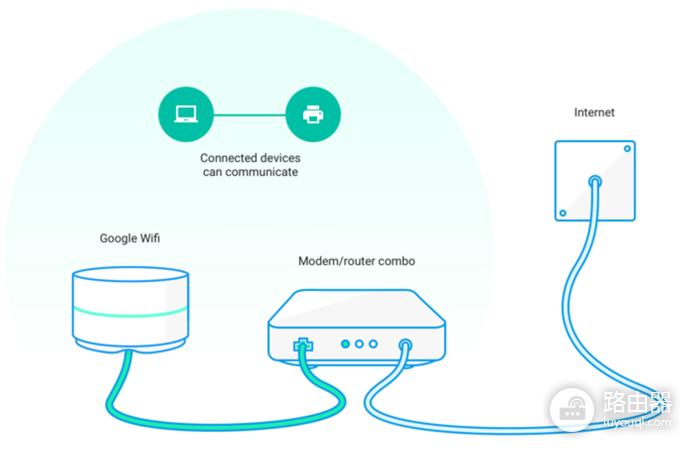
主路由接法没网,就检查WAN状态是否拿到地址、网线是否接在光猫LAN与新路由器WAN之间,以及上网方式是否为自动获取。LAN接LAN后没网,重点检查DHCP是否已关闭、上行线是否误插WAN,以及两台设备的管理地址是否冲突。网页能打开却找不到局域网设备,先检查两台是否仍处于不同网段。改用AP模式或修正LAN接LAN配置后再测试。