路由器固件如何安装?路由器升级文件怎么选
更新时间:2026-09-26 23:02
路由器固件安装先核对完整型号、硬件版本和当前软件版本。只从品牌支持页下载与这些信息一致的文件。用网线把电脑接到LAN口,登录管理后台,在【系统工具】→【软件升级】中上传解压后的bin文件。升级页面完成前保持供电和网线稳定。
路由器固件安装的连续操作
1、记录设备版本
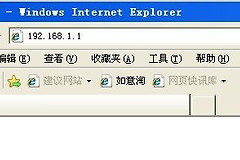
登录管理地址,在【运行状态】或设备信息页记下软件版本和硬件版本。不同型号或硬件版本的文件不能混用。
2、下载并准备正确文件
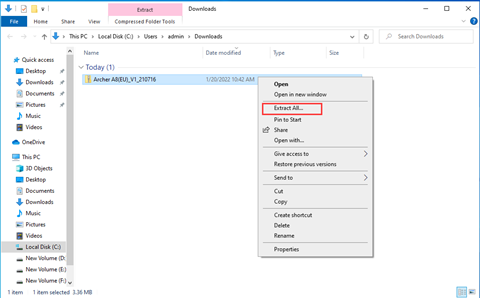
在产品支持页选择与记录信息一致的标准升级包。下载包需要解压。进入解压后的文件夹,选出说明指定的bin文件。说明书、恢复工具和其他机型的文件不能放进升级入口。
3、使用有线连接进入升级页
电脑接入路由器LAN口后登录后台,打开【系统工具】→【软件升级】。已有宽带、无线或端口设置可先导出配置文件。部分设备升级后需要重新导入配置或重新设置上网。
4、上传后等待自动重启
点击【浏览】或【选择】并选中bin文件。页面显示正确路径后点击【升级】。升级过程中不能断电,否则设备可能损坏。等待路由器完成升级并自行重启,不要刷新页面或重新登录。
重启后核对版本与网络
重新登录管理后台,在【运行状态】查看软件版本是否变化。接着测试宽带、无线网络和日常会用到的设置是否恢复。
版本变化后,打开常用网页确认外网访问正常。无线名称或密码发生变化后,让手机重新连接。端口转发、访客网络等手动设置的功能也应逐项试用。配置被清空后,优先导入升级前导出的备份文件。没有备份就按宽带账号和无线设置记录重新配置,完成后再次确认各终端均能正常上网。
升级前还应记录当前管理地址和登录方式。重启后若电脑暂时无法访问后台,先检查网线连接和终端获取到的地址,再使用设备原有的管理入口登录。升级完成并确认网络正常后,再删除电脑中不再需要的固件压缩包,保留版本号与下载来源,方便日后定位问题。
后台提示不兼容或升级失败
- 文件不兼容:停止上传,重新比对型号、硬件版本和下载地区。
- 页面长期没有进度:保留页面和指示灯状态,等待设备完成。
- 管理页打不开或指示灯异常:使用该型号的恢复说明,不套用其他机型的步骤。