路由器接入设备拉黑怎么恢复?
路由器把手机、电脑或智能设备拉黑后,不必在被拦设备上反复输入密码。用另一台仍能上网的设备进入路由器管理页,在【黑名单】、【接入设备】或【wifi访问控制】中找到目标设备,把它从限制列表移除或点【允许上网】,保存后让设备重新连接wifi即可。
确认是黑名单拦截,避免误放其他设备
被拉黑后,设备可能显示已连接却不能上网,也可能刚连上wifi就被断开,而家中其他设备仍可正常使用。用另一台可联网设备打开路由器App或Web管理页,查看黑名单、禁止上网设备或访问控制列表。
核对设备名称和MAC地址。手机名称可能被改过,摄像头、电视等设备也可能只显示型号或一串地址。在被拦设备的wifi详情中记下MAC地址,再和管理页逐项比对,避免把不认识的设备恢复联网。
路由器接入设备被拉黑后怎样恢复
1、进入接入设备或访问控制页面
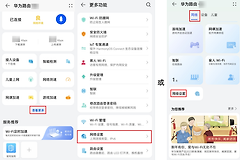
华为路由器的智慧生活App可从路由器卡片进入【接入设备】。其他品牌的入口名称可能是【终端管理】、【禁止上网】、【MAC过滤】或【访问控制】,名称不同但目的相同,都是查看路由器对单台设备设置的联网规则。
2、在黑名单中找到目标设备
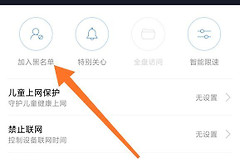
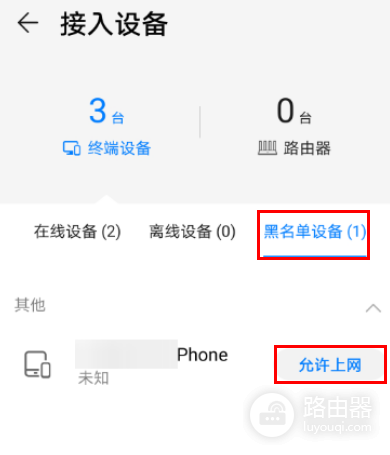
确认名称或MAC地址无误后,选择【允许上网】、【移除】、【删除】或关闭该设备的禁用规则。下图中的【黑名单设备】和【允许上网】就是恢复入口的一个示例,实际按钮会随品牌和固件而变化。
3、保存并重新连接
保存设置后,在被拉黑设备上关闭再打开wifi。旧的失败连接记录还留在设备里,可以忽略该无线网络后重新输入密码。设备重新出现在在线列表,且能打开网页或正常控制智能家居,说明限制已解除。
删掉黑名单后仍不能上网,检查当前规则模式
有些路由器并不是把设备加入黑名单,而是启用了白名单模式。黑名单模式会拒绝列表中的设备,白名单模式则只允许列表中的设备访问。白名单模式不会因为删除黑名单项而恢复联网,需要把目标设备添加到允许列表,或按家庭实际需要切回黑名单模式。
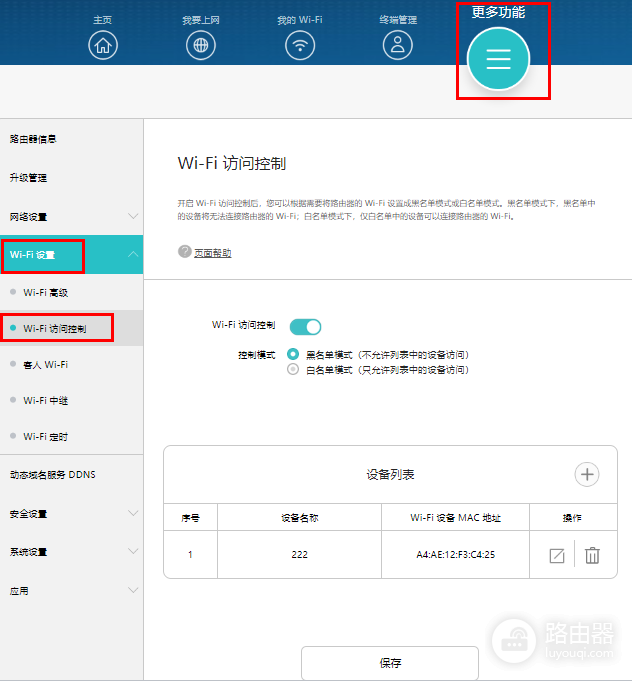
在Web管理界面中,华为将该入口标为【更多功能】→【wifi设置】→【wifi访问控制】。页面会显示黑名单和白名单两种模式,以及可编辑、移除设备的列表。其他品牌的路径不一定相同。辨认“拒绝列表”还是“允许列表”后,再修改对应条目,能避免误关整套访问控制。
恢复后还连不上时这样排查
| 现象 | 处理方法 |
|---|---|
| 设备不在黑名单中 | 检查wifi密码、信号和设备自身无线开关,不要直接判断为拉黑。 |
| 已允许上网但无法获取网络 | 关闭再打开wifi,必要时忽略网络后重新连接,并确认路由器已保存规则。 |
| 只有老设备连不上 | 确认它是否支持当前无线频段,可连接2.4GHz网络测试。 |
| 多台设备一起被拦 | 检查白名单、家长控制、上网时段和访客网络隔离等规则。 |
不记得管理密码时,查看是否有已经登录的路由器App,或由实际管理网络的人操作。恢复出厂设置会清空无线名称、密码和上网参数,只有无法登录且已记录现有配置时才考虑使用。