考勤机如何连接网络?有线和Wi-Fi设置方法
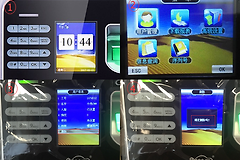
考勤机可以通过网线或wifi接入网络。网线机型接好设备网络接口后,在【通讯设置】里选择【有线连接】。带无线功能的机型选择【wifi连接】,从【WLAN】列表选网络并输入密码。设备显示【网络正常】或给出wifi连接成功提示,说明网络已经接通。
考勤机有线和wifi如何设置
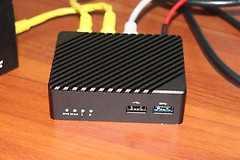
固定安装、现场网络稳定的考勤机适合使用网线。将可用网线接到考勤机的网络接口,另一端接入可用的网络端口。下图标出了设备背部接口,接线应使用网络接口,不要接到其他扩展接口。
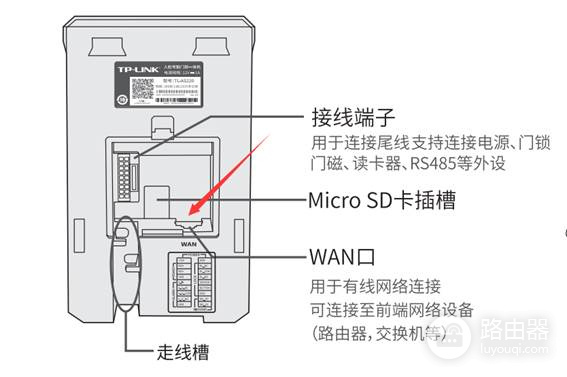
无线连接要求设备处在wifi覆盖良好的位置。设备菜单的名称会随品牌变化,常见入口包括【通讯设置】、【连接方式】、【网络设置】和【WLAN】。要求管理员验证的机型,验证通过后才能修改这些参数。
在一个设置任务里完成连接
1、选定当前使用的连接方式
网线接入后,在【通讯设置】→【连接方式】中选【有线连接】。使用无线网络则选【wifi连接】,以设备当前显示的连接类型为准保存设置。
2、让设备取得网络地址
有线模式会尝试获取IP地址,成功后网络状态显示【网络正常】。需要固定地址的单位网络,可在【网络配置】中选择【固定IP地址】,并填写网管提供的IP地址、子网掩码、网关等参数。不了解参数不要照搬其他设备的地址。
3、在WLAN页面配网
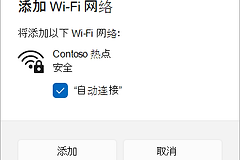
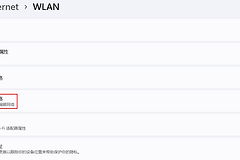
进入【WLAN】后选择要使用的wifi,输入密码并等待连接反馈。听到“wifi连接成功”提示,或网络页面显示已连接,即表示无线配网完成。列表找不到目标网络,检查设备摆放位置的信号和网络名称,再重新扫描。
把“已联网”和“可管理”分别验证
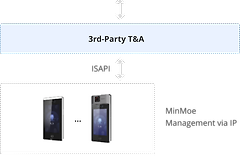
【网络正常】或连接成功提示,表示考勤机已经接入网络。使用配套小程序或考勤管理平台的机型,还需按平台流程添加或绑定设备,并测试设备状态、同步或打卡记录。
- 平台显示设备在线,说明绑定和通信链路已建立。
- 新打卡记录能够出现,说明设备数据可以正常同步。
完成绑定后,重新测试一次同步或打卡记录。
连接失败时从当前现象回查
先判断失败发生在接入网络还是平台识别阶段,再针对当前现象处理。
- 网线方式没有获得地址,检查两端网线是否插紧、接入端口是否可用。
- 无线方式反复失败,回到【WLAN】重新选择网络并核对密码。
- 平台找不到已经显示连接成功的设备,优先查看平台绑定状态。
恢复出厂会影响原有设置,只有明确知道如何恢复设备资料和配置才考虑使用。