共享打印机失败0x000006d9怎么办?
更新时间:2026-10-22 23:11
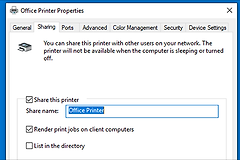
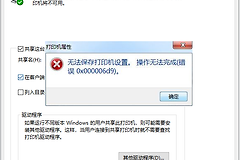
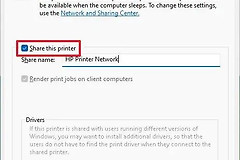
共享主机在打印机属性里勾选【共享这台打印机】后,出现“无法保存打印机设置,操作无法完成(错误0x000006d9)”时,先检查Windows防火墙服务。服务被停止或禁用会触发这个错误。把它设为自动并启动,随后回到打印机属性保存共享设置。
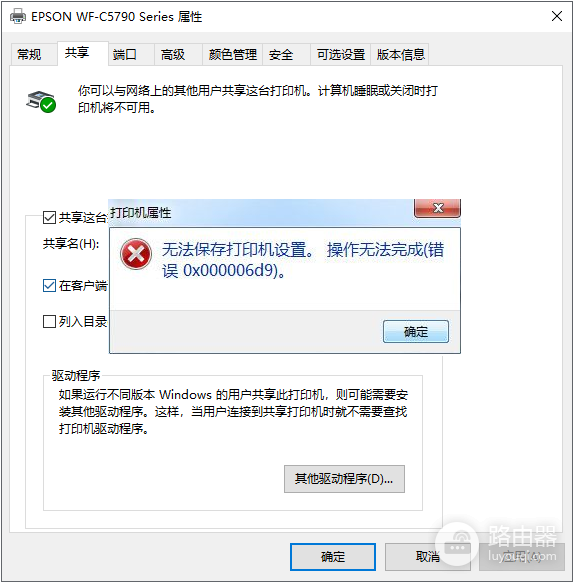
共享打印机报0x000006d9时恢复防火墙服务
先确认报错发生的位置。本文处理的是主机本地打印正常,但一开启共享就报0x000006d9的情况。它和客户端连接共享打印机时出现的其他错误代码不是同一问题,因此不必先删除客户端的打印机。
打开服务列表
在主机桌面右键【此电脑】,选择【管理】。进入【服务和应用程序】→【服务】后,在右侧列表中找到【Windows Defender Firewall】。较早的系统里,这个服务可能显示为Windows Firewall,名称不同但作用一致。
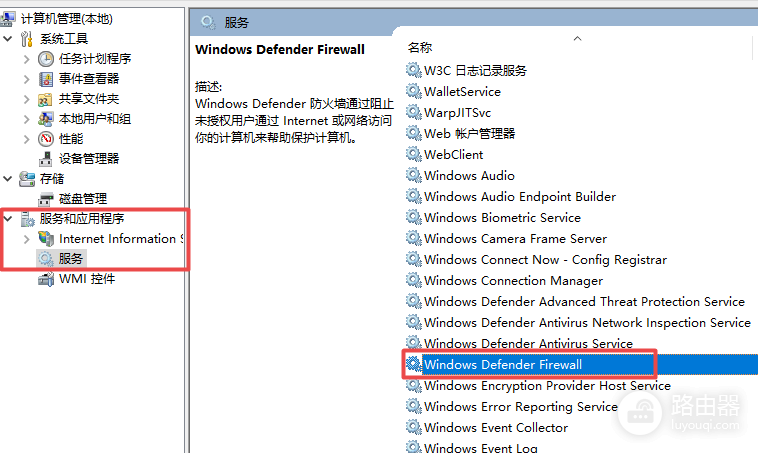
设为自动并确认已经运行
双击该服务,在属性窗口把【启动类型】改成【自动】。查看【服务状态】。服务没有运行时点击启动,状态显示“已启动”后点击确定保存。不要为了排障把防火墙服务长期禁用,打印共享首次启用时需要它检查并启用相关的文件和打印机共享入站规则。
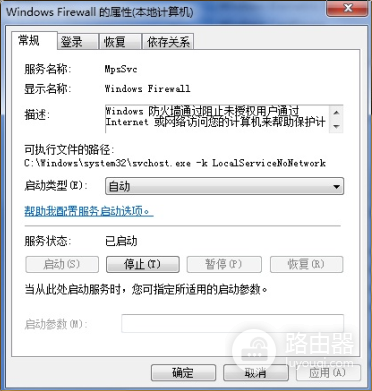
重新保存共享设置
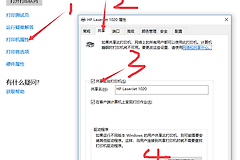
回到目标打印机的【打印机属性】→【共享】,重新勾选共享并点击应用或确定。不再弹出0x000006d9,说明主机端的共享设置已经能写入。客户端可以添加这台共享打印机并打印测试页。测试页能正常出纸,才代表主机共享、客户端连接和打印队列都已通过。
服务已经设为自动且正在运行。重新保存共享设置仍出现同一代码时,核对是否真的在主机的共享设置阶段报错。客户端连接、下载驱动或打印测试页出现错误时,记录准确代码和出现时机,按那个阶段继续排查,避免把不同的共享故障混成一个问题。